
Каждый компьютер, подключенный к Wi-Fi роутеру, имеет свой стандарт подключения, который может быть использован для определения быстродействия и эффективности связи в сети. В этой статье мы расскажем вам, как узнать свой стандарт Wi-Fi роутера и модель данного устройства и как понять, какой тип подключения у роутера.
- Как узнать модель Wi-Fi роутера
- Как узнать тип подключения у роутера
- Как понять какой тип подключения роутера
- Какой стандарт сети Wi-Fi
- Полезные советы и выводы
Как узнать модель Wi-Fi роутера
Самый простой способ узнать модель Wi-Fi роутера, при условии, что драйвера установлены и все работает, это зайти в диспетчер устройств и посмотреть название беспроводного адаптера.
Чтобы быстро открыть диспетчер устройств вы можете воспользоваться комбинацией клавиш Win + R и ввести команду devmgmt.msc.
После открытия диспетчера устройств, найдите на вкладке «Сетевые адаптеры» Wi-Fi адаптер и нажмите на свойства этого адаптера.
Как узнать IP адрес роутера?
Как узнать тип подключения у роутера
Для выяснения типа подключения к роутеру нужно выполнить следующие действия:
- Нажмите на значок «Пуск» в левом нижнем углу Windows.
- В появившемся контекстном меню выберите пункт «Панель управления».
- Далее выберите «Сеть и Интернет».
- Нажмите «Сетевые подключения».
- Найдите нашу сеть в списке подключений и соответствующее соединение, а затем правой кнопкой мыши нажмите на значок сети, выберите «Свойства».
Как понять какой тип подключения роутера
- Информацию о типе соединения к роутеру можно найти в договоре на подключение услуг интернет-провайдера, поскольку провайдеры обычно указывают тип или технологию подключения к роутеру там.
- Тип соединения можно уточнить и через панель управления в Windows, как было описано выше.
- Кроме того, всегда можно обратиться в техническую поддержку своего интернет-провайдера и задать интересующий вопрос о типе соединения к роутеру.
Какой стандарт сети Wi-Fi
Стандарт Wi-Fi определяется набором спецификаций IEEE 802.11, которые описывают технологию беспроводной локальной сети. Логотип Wi-Fi является торговой маркой Wi-Fi Alliance.
Различные стандарты Wi-Fi (802.11a, 802.11b, 802.11g и т.д.) различаются по скорости передачи данных, а также по частотному диапазону, на котором они работают.
Полезные советы и выводы
- Чтобы сохранить высокую скорость интернета в своей сети, обращайте внимание на тип своего подключения к роутеру и выбирайте соответствующий тарифный план.
- Если вы заметили, что скорость интернета в вашей сети снижается, проверьте стандарт вашей Wi-Fi сети и убедитесь, что он соответствует вашим нуждам.
- Для получения максимальной эффективности от своей Wi-Fi сети обновляйте ее роутер и адаптеры до более современных моделей.
- Наряду с этим, следите за качеством сигнала своей сети, что поможет улучшить быстродействие и надежность вашей Wi-Fi связи.
Не забывайте обновлять свои системы, включая Wi-Fi-роутеры, которые применяются для создания сетевых связей, и проводить регулярное техническое обслуживание периферийных устройств. Это позволит вам всегда держать свою сеть в работоспособном состоянии и гарантировать стабильность и высокую скорость передачи данных в вашей Wi-Fi сети.
Как настроить IP камеру видеонаблюдения,замена IP адреса.
Как узнать Ггц сети
Чтобы узнать частоту сети ГГц, необходимо зайти в раздел настроек Wi-Fi на устройстве и выбрать название сети, к которой вы подключены. В этом разделе можно узнать основную информацию о сети, такую как ее название и тип подключения. Здесь же можно увидеть частоту сети — Wi-Fi 5 ГГц или Wi-Fi 2,4 ГГц. При этом, стоит отметить, что сети с частотой 5 ГГц, обеспечивают более высокую скорость передачи данных, чем сети с частотой 2,4 ГГц, но имеют более короткий радиус действия. Таким образом, знание частоты сети, к которой вы подключены, поможет вам определиться, какая скорость передачи данных будет доступна для вас, а также выбрать наилучшую сеть в зависимости от вашей задачи и условий использования.
Как раздать Интернет с телефона волна
Для того чтобы раздавать интернет с телефона, существует опция «Раздача интернета». Чтобы подключить эту опцию, нужно набрать на мобильном телефоне комбинацию: «*507*1#», и затем нажать на кнопку вызов. После этого появится возможность разделять Интернет со своего мобильного устройства на другие устройства, которые не имеют доступа к Интернету.
Чтобы пользоваться данной функцией необходимо убедиться, что у Вас есть действующий пакет мобильного интернета, иначе Вам придется заплатить за использование услуги дополнительно.
Эта опция полезна, к примеру, когда нужно посмотреть веб-сайты на большом экране, а у Вас нет доступа к Wi-Fi. Раздавайте интернет со своего мобильного телефона, чтобы быть всегда онлайн!
Как узнать тип защиты вай фай на айфоне
Недавно после обновления до iOS 14, пользователи iPhone начали получать уведомление о небезопасности Wi-Fi соединения. Чтобы узнать тип защиты своей Wi-Fi сети на iPhone, нужно перейти в настройки и выбрать параметр «Wi-Fi». Далее, можно увидеть текущее соединение и его уровень безопасности, который может быть не высоким или даже низким. Если вы используете небезопасную защиту, то рекомендуется установить более надежный способ защиты, чтобы защитить свои данные и устройства от взлома или хакерских атак. Обращайте внимание на это сообщение и обновляйте защиту своей сети Wi-Fi, чтобы быть уверенным в её безопасности.
Как понять сколько Гц вай фай
Для того чтобы узнать частоту вашего Wi-Fi соединения, нужно перейти в раздел настроек, выбрать Wi-Fi и найти подключение, к которому вы сейчас прикреплены. Здесь вы сможете увидеть основную информацию о сети, включая частоту. Если напротив имени сети указано «Wi-Fi 5 ГГц», то это означает, что скорость вашего соединения достигает 5 ГГц.
Если же указано «Wi-Fi 2,4 ГГц», то скорость будет ограничена значением 2,4 ГГц. Обратите внимание, что скорость вашего Wi-Fi зависит от нескольких факторов, включая количество устройств, подключенных к сети, а также тип использованного маршрутизатора. Если у вас возникнут вопросы, можно обратиться к инструкции или провайдеру, предоставляющему услуги интернета.
Если вы хотите узнать стандарт Wi-Fi роутера, то вам нужно выполнить несколько простых шагов. В правом нижнем углу экрана на ПК, который подключен к вашей сети Wi-Fi, нажмите на иконку сети. В появившемся окне выберите [Настройки сети и интернет]. Далее выберите WIFI в меню навигации.
Под выбранным разделом нажмите [Параметры], там вы сможете увидеть параметры подключения, где будет указано к какой сети вы подключены, а также стандарт вашего роутера. Эта информация может быть полезна, если вы, например, хотите приобрести новое устройство, которое подключается к Wi-Fi и вам необходимо знать, подходит ли оно под ваш стандарт. Теперь вы легко и быстро можете узнать стандарт своего Wi-Fi роутера.
Источник: kombinaty.ru
Как зайти в настройки любого роутера без проблем

Вы уже считаете себя продвинутым пользователем и собираетесь самостоятельно настроить Wi-Fi роутер. Ну, например, сменить пароль Вай-Фай или имя беспроводной сети. Это отлично! Но первое, с чего надо начать — это зайти в настройки роутера. Это такая панель управления, сделанная в виде сайта, на котором представлены все параметры устройства.
Это очень просто, но по статистике, сложности возникают у каждого третьего юзера. Вообще, нет особой разницы какой у Вас роутер, какая у него модель и кто производитель: Tp-Link, Asus, Keenetic, D-Link и т.п. Порядок действий практически одинаковый. Моя инструкция поможет Вам без проблем зайти в панель управления любого маршрутизатора. Я покажу все особенности и у Вас всё обязательно получится!
Как подключиться к роутеру для настройки
Думаю, что Вы уже в курсе, что роутер — это самостоятельный гаджет со своей операционной системой, основная цель которого — подцепиться к сети провайдера и раздать Интернет на все подключенные к нему устройства. Именно поэтому не стоит искать его в панели управления Windows 10 или диспетчере устройств. Драйверов для него тоже нет ибо они не нужны. Начать надо с того, что подключиться к локальной сети роутера. Сделать это можно двумя способами — через сетевой кабель Ethernet или через беспроводную сеть Wi-Fi:
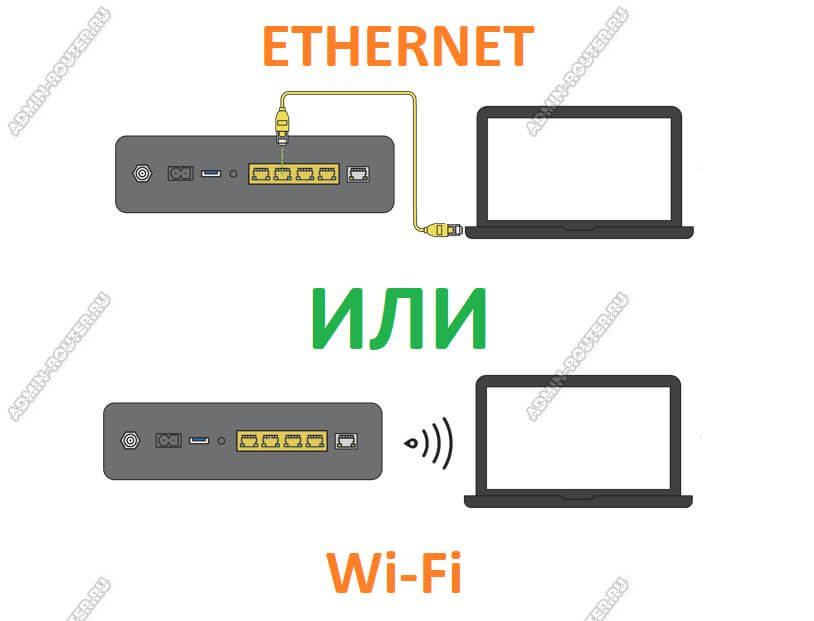
Через сетевой кабель удобнее подключаться с компьютера. На любом роутере есть порт для подключения сети провайдера — он подписан как WAN или Internet, а есть порт или порты (обычно 2 или 4 порта), для локальной сети, подписанные как LAN. Вот к ним и надо подключать сетевой кабель — один конец в роутер, второй — в сетевую карту компьютера:

Через Вай-Фай удобнее всего настраивать роутер с ноутбука, телефона или планшета. Раньше, несколько лет назад, открыть настройки роутера можно было только через LAN-кабель и никак иначе. Сейчас, к счастью, дела обстоят намного лучше и можно воспользоваться всеми преимуществами беспроводной связи.
Чтобы к ней подключиться, нужно знать имя сети маршрутизатора и пароль к ней. Заводской пароль указан в наклейке, приклеенной на заднюю часть устройства.
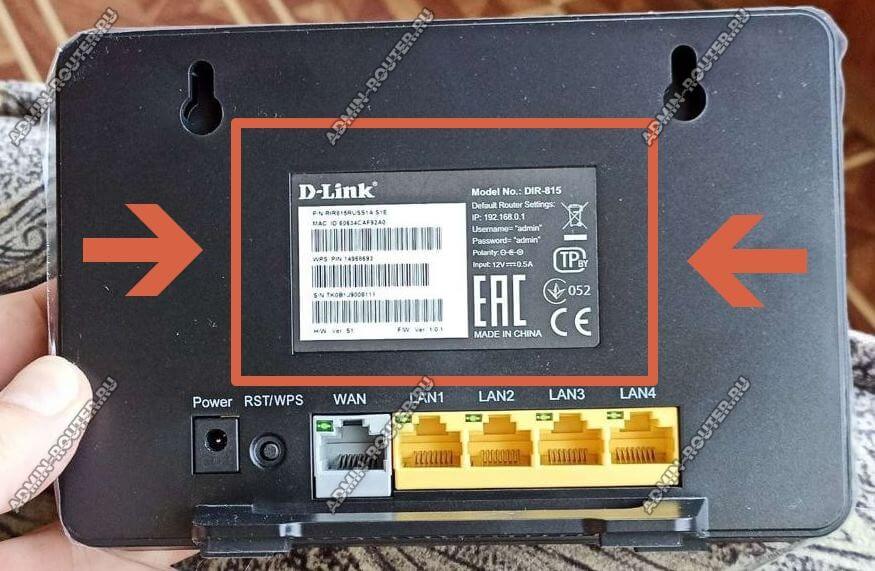
Просто берём аппарат в руки, переворачиваем обратной стороной и ищем на корпусе наклеечку. Вот так, к примеру, она выглядит на роутере TP-Link:
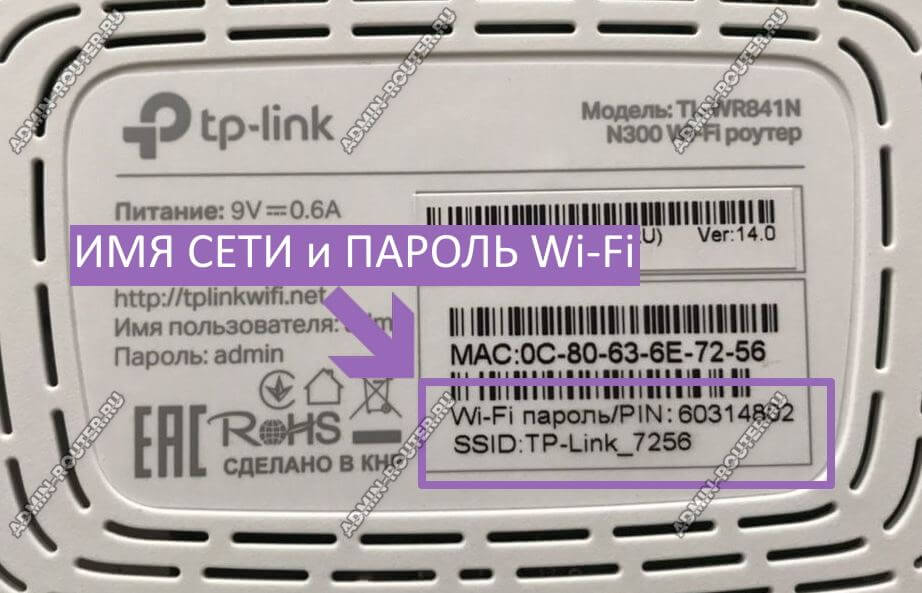
На двухдиапазонных роутерах указывается имя для сети каждого из диапазонов, а пароль обычно в обоих случаях одинаков.
Теперь на своём ноутбуке или телефоне открываем список сетей, находим нужную и выбираем её. От Вас потребуется ввести пароль на Вай-Фай — вводим и подключаемся к локальной сети.
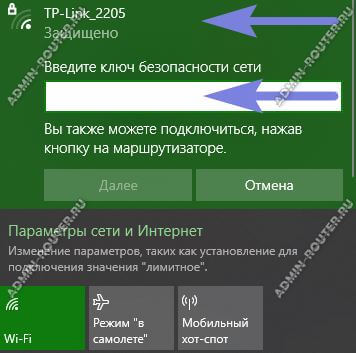
Только после этого у Вас получится открыть настройки роутера в браузере или через приложение для смартфона. Самая распространённая ошибка у пользователей в том, что они пытаются это сделать не подключившись к сети устройства, а просто открыв браузер на телефоне или запустив специальную программу. Пока не подцепитесь к сети маршрутизатора — ничего у Вас не получится!
Как узнать адрес роутера в сети
Чтобы попасть в настройки роутера, Вы должны знать какой у него адрес для входа в панель управления. Посмотреть его можно опять в той же самой наклейке. Там будет небольшая область с напечатанными данными для входа по умолчанию.
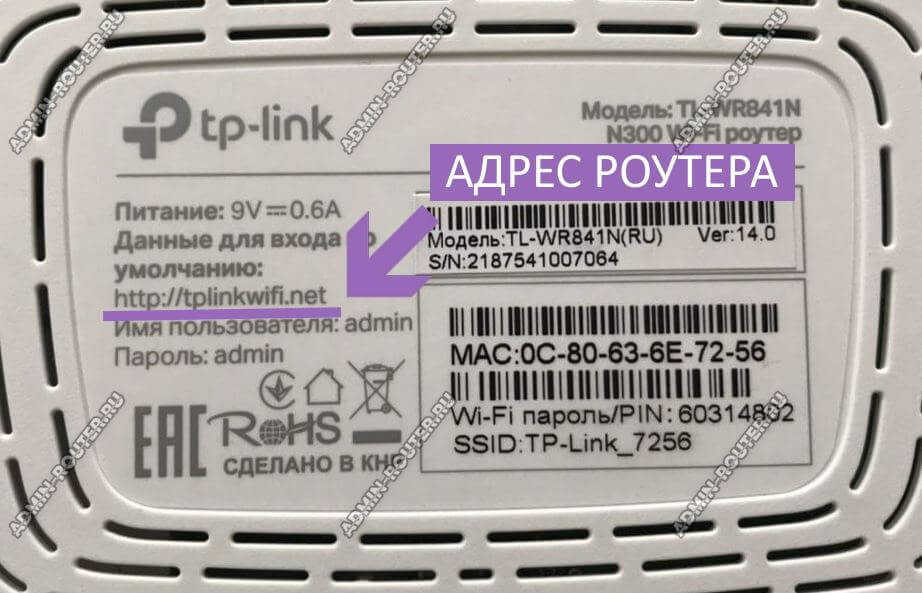
На современных роутерах уже написан символьный адрес, который Вы можете видеть на этом подопытном ТП-Линк’е — tplinkwifi.net. На Кинетиках используется адрес my.keenetic.net , на устройствах Mercusys — mwlogin.net , на Нетисах — netic.cc и т.п. Вводить адрес надо без «www». Если сразу перекидывает куда-нибудь в Интернет — проверьте, что в адресе используется протокол http:// , а не его защищённая версия https:// . На большинстве роутеров не используются сертификаты и потому через https зайти в роутер не получится.
На более старых моделях маршрутизаторов в наклейке можно увидеть цифровой IP-адрес. Вот, например, достаточно распространённая модель ASUS RT-N10:
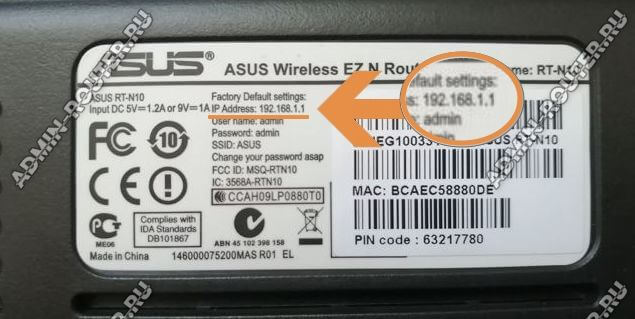
Здесь в качестве адреса для настройки роутера указан IP 192.168.1.1. На роутерах TP-Link и D-Link можно увидеть другой IP-адрес — 192.168.0.1. На девайсах от Xiaomi используется IP 192.168.33.1, на Huawei может использоваться адрес 192.168.100.1 или 192.168.8.1. Внимательно читаем что написано в наклейке и вводим в адресную строку браузера без ошибок!
Даже если на роутере написан символьный адрес страницы для входа в настройки, всё равно у него доступен вход и через IP-адрес. Не получается по одному — пробуйте по-другому. По одному из вариантов, но он обязательно будет доступен.
Где на роутере написан пароль на вход
Очень популярный вопрос у пользователей это «где написан пароль от роутера». Тут всё не так просто. Есть заводской пароль, который ставится на вход в веб-интерфейс в начальной, «пустой» конфигурации. И то не на всех моделях. Если он есть, то тоже будет написан на наклейке:
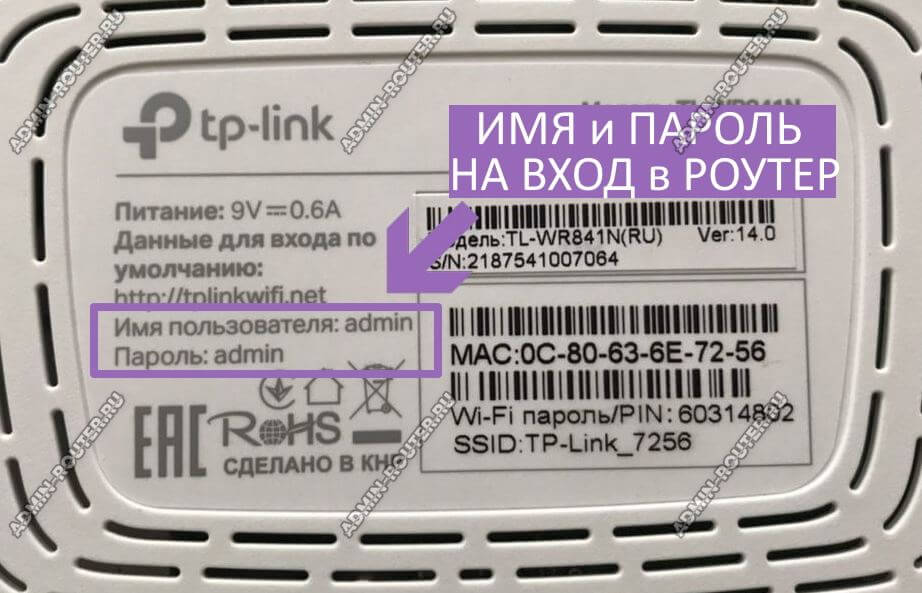
Но не обольщайтесь, думая, что на всех подобных девайсах используется логин admin и пароль admin. Даже не так. Логин «admin» как раз используется на большинстве Вай-Фай маршрутизаторов и модемов, вот только заводской пароль может быть достаточно сложным. Так любят делать провайдеры на фирменном оборудовании. Яркий пример — роутер Ростелеком Ротек RX-22312:

Здесь заводской пароль достаточно сложный, чтобы никто посторонний не смог узнать конфигурацию. Но может попасться модель, на которой вообще не написан пароль для входа в роутер. Например, какой-нибудь Keenetic:
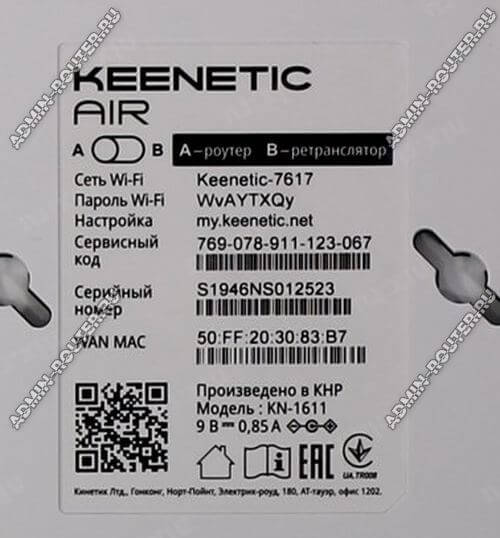
А всё дело в том, что при первом подключении он потребует у пользователя придумать и прописать свой пароль для доступа в веб-интерфейс. Да ещё и не простой, а посложнее. И потому, если Вы его не знаете, то без полного сброса зайти в настройки роутера у Вас просто так не получится. На этот случай вот вам подробнейшая инструкция что делать если забыл или не знаешь пароль роутера. Она ответит на все вопросы и поможет восстановить доступ в панель управления.
Настройка сети через роутер
И ещё один важный момент, который нельзя упустить из вида — это настройка сетевого адаптера для подключения к маршрутизатору. И если с телефонами и планшетами вопросов обычно не возникает, то вот с компьютерами и ноутбуками бывает случается затык. Вся соль в том, что по умолчанию роутер настроен так, чтобы быть центром домашней сети. На нём включен DHCP, который раздаёт на подключенные гаджеты и компьютеры IP и адреса DNS-серверов.
В то же время компьютер или ноутбук до этого мог работать в какой-нибудь локалке, где IP прописывались статически и потому, скорее всего, при подключении к роутеру с этого ПК не получится не только войти в настройки Wi-Fi роутера, но и вообще никуда доступа не будет. Поэтому надо сделать так, чтобы он получал всё автоматически. В Windows 10 это делается следующим образом:
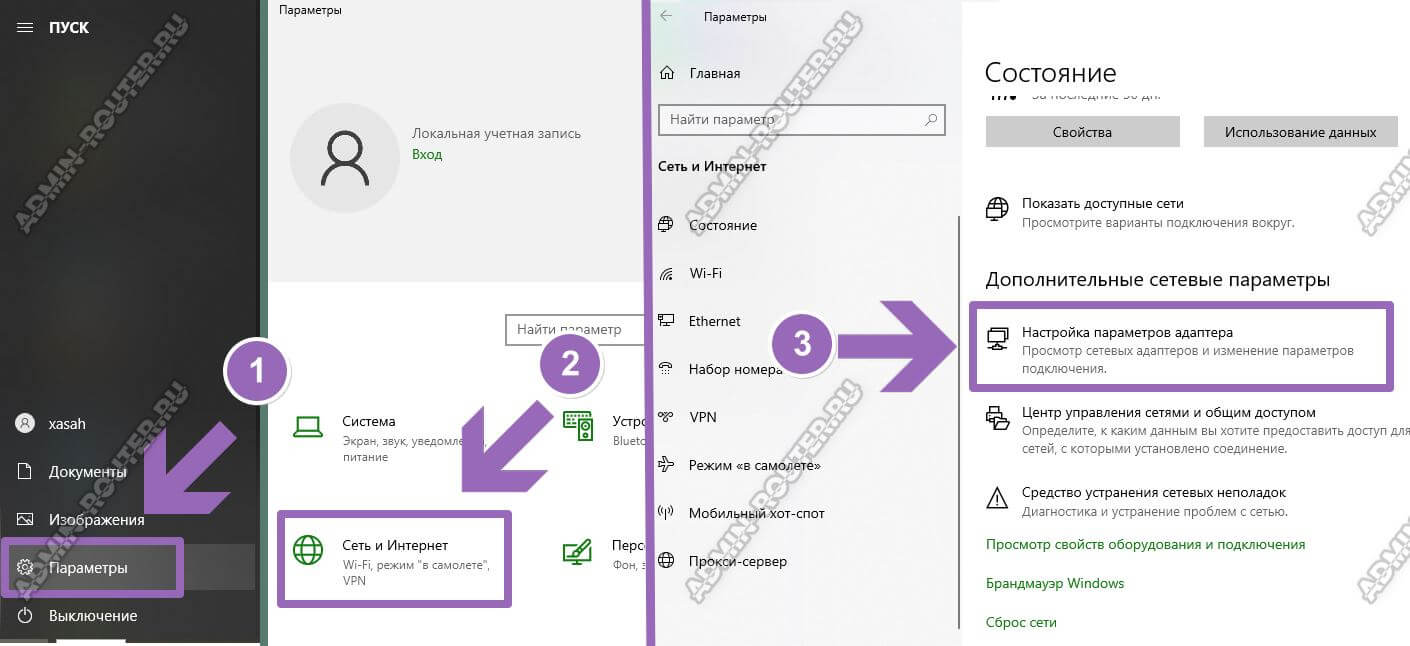
Открываем параметры системы и заходим в раздел «Сеть и Интернет». В открывшемся окне в подразделе «Состояние» надо кликнуть на ссылку «Настройка параметров адаптера». Так Вы попадёте в список сетевых подключений Виндовс:
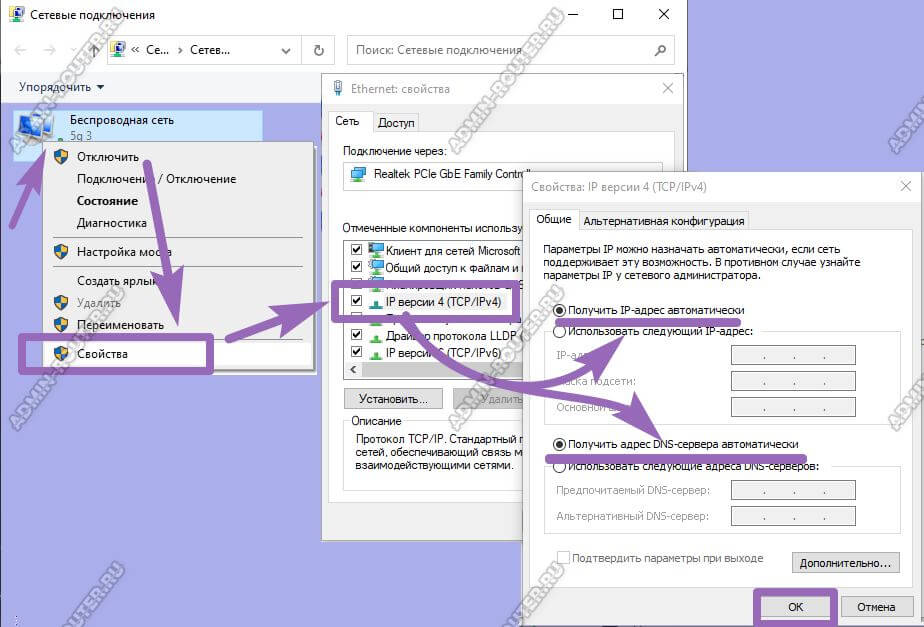
Здесь надо будет выбрать то проводную или беспроводную сеть, через которую подключен роутер и кликнуть по ней правой кнопкой мыши. В меню выберите пункт «Свойства». В появившемся окне откройте свойства протокола «IP версии 4». Появится ещё одно окно, где надо поставить галочки на автоматическое получение IP-адреса и автоматическое получение адресов DNS-серверов. Нажимаем кнопку «ОК» во всех окнах, чтобы изменения применились.
Как зайти в настройки роутера через компьютер или ноутбук
Итак, для того, чтобы зайти в настройки Вай-Фай маршрутизатора с обычного компьютера или ноутбука, которые мы предварительно уже подключили к его локальной сети, Вы должны запустить обычный веб-браузер и набрать в нём адрес своего роутера, который написан на наклейке. Я буду показывать на примере популярной модели TP-Link Archer. Соответственно вводим адрес tplinkwifi.net , вот так:
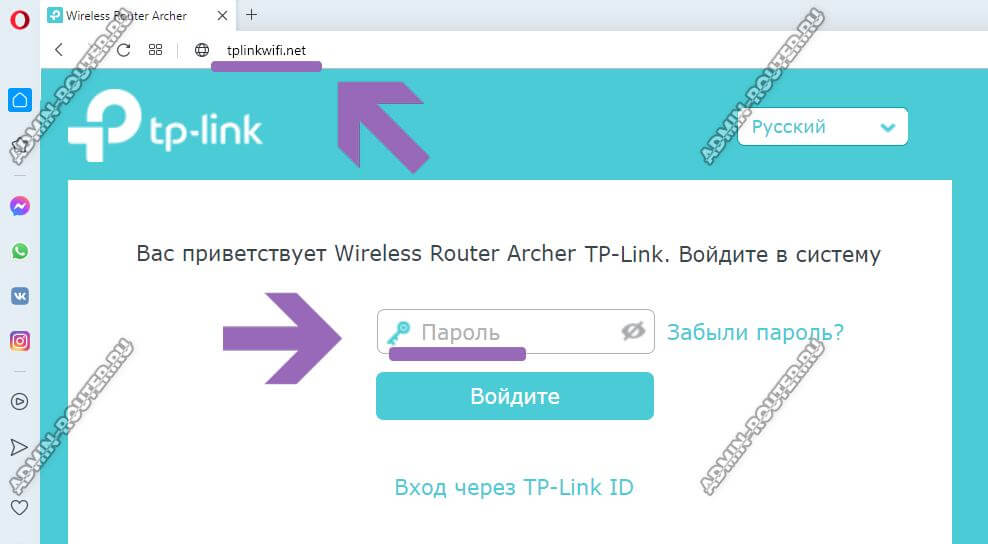
Если всё нормально с сетью, то в ответ должна появится веб-форма для авторизации, как на картинке.
Если вдруг Вас перекидывает в Интернет, то попробуйте написать адрес с протоколом http. Выглядеть это будет так: http://tplinkwifi.net .
Так же, чтобы зайти в настройки роутера, Вы можете использовать и его цифровой IP-адрес:
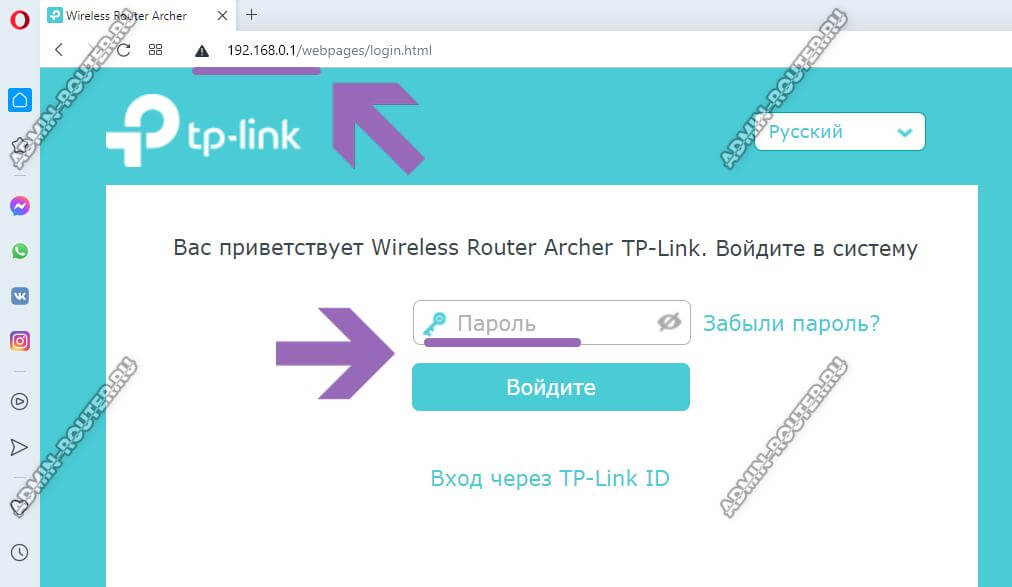
То есть вводим в адресную строку браузера IP маршрутизатора (в моём случае это 192.168.0.1, у Вашей модели может быть Айпи 192.168.1.1 или иной — без разницы) и нажимаем на клавишу «Ввод». Эффект должен быть тот же самый — появится форма авторизации.
После этого для авторизации надо ввести логин и пароль. На каких-то моделях достаточно только пароль. После этого Вы попадёте в интерфейс настройки роутера.
Если пароль на вход с наклейки не подходит (не перепутайте его с паролем на Вай-Фай), то он был изменён ранее. Поможет в этом только сброс настроек через кнопку «Reset». Никак иначе войти в роутер у Вас не получится.
Как попасть в настройки роутера через телефон или планшет
Сегодня настроить свой Wi-Fi роутер так же просто, как и с компьютера. Панель управления сетевым устройством сейчас уже адаптирована под маленькие экраны телефонов и потому этот процесс уже не представляет такой мороки, как это было 7-8 лет назад. Порядок действий для входа в настройки маршрутизатора такой же, как и в случае с ПК: на подключенном к локальной сети телефоне запускаем веб-браузер и в адресной строке пишем его адрес с наклейки:
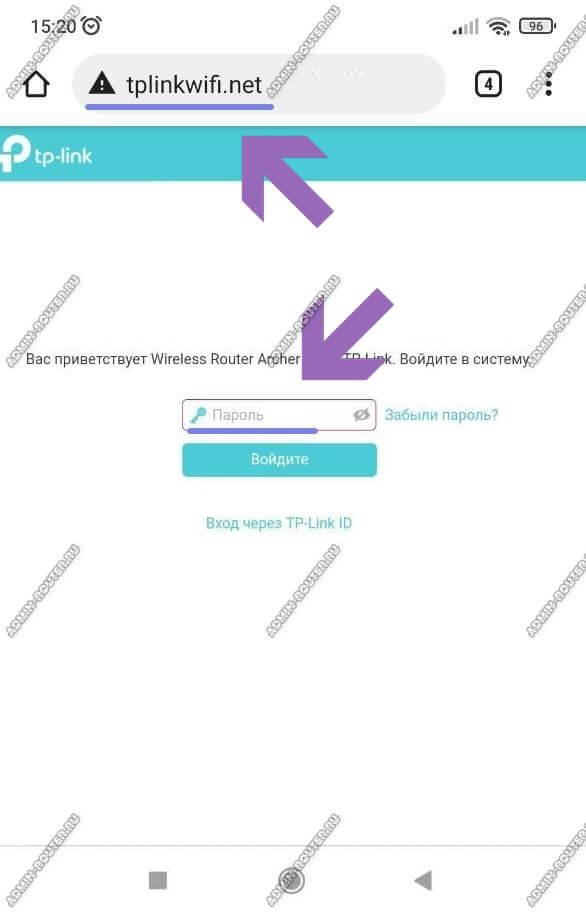
После этого надо будет ввести пароль для авторизации и дальше Вам откроется так называемый «личный кабинет» роутера, в котором можно менять необходимые настройки.
Кстати, есть ещё один классный способ настроить роутер со смартфона и в дальнейшем управлять его настройками — это специальное мобильное приложение от разработчиков. На картинке ниже Вы можете видеть пример таких приложений от TP-Link и Asus. У любого крупного производителя сетевого оборудование сейчас есть своё специально приложение для настройки роутеров:
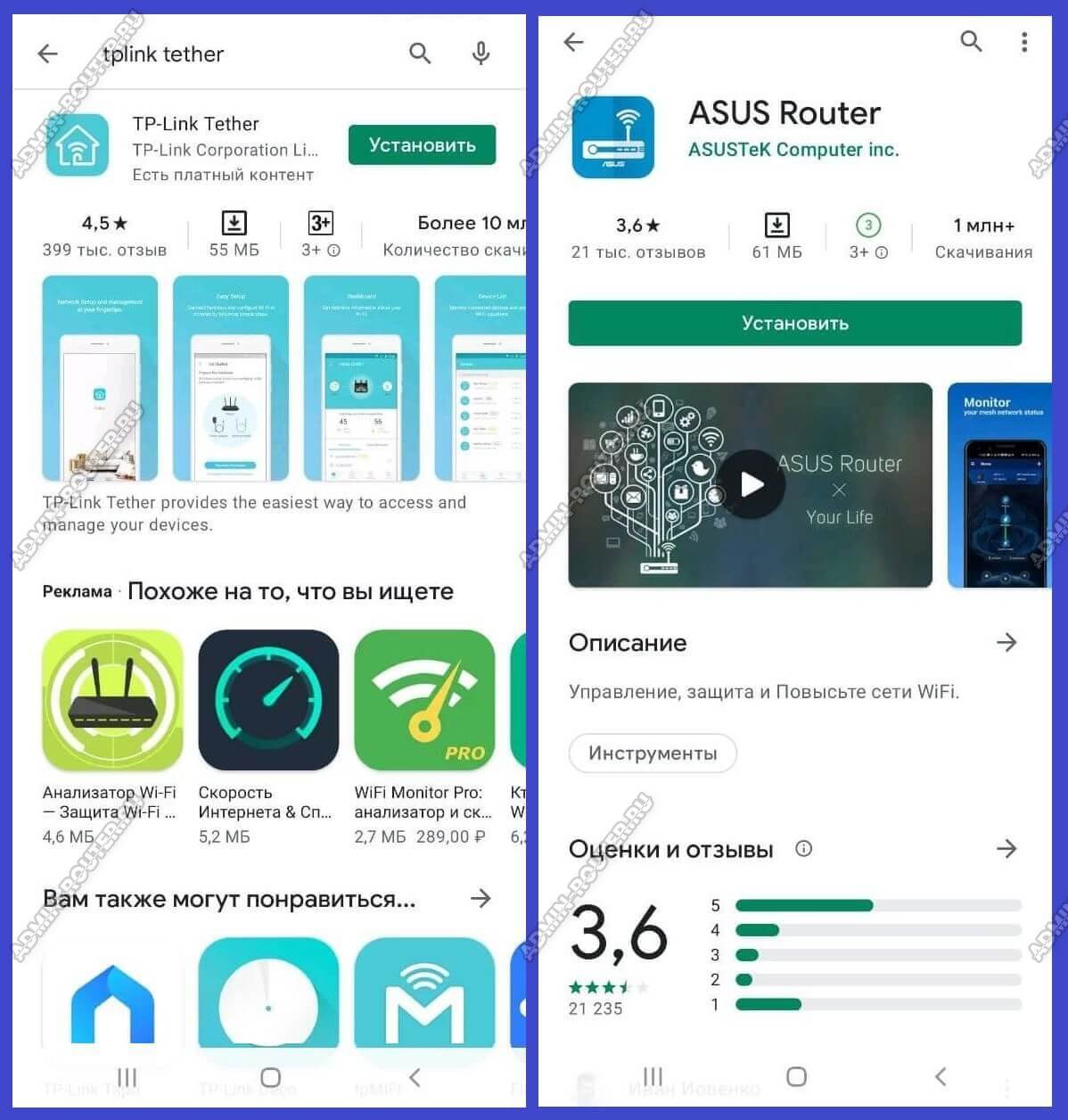
Для Wi-Fi MESH-систем так же выпускаются фирменные мобильные приложения и потому сейчас их базовая настройка упрощена по максимуму чтобы любой новичок разобрался.
Основная проблема, из-за которой у пользователя не получается попасть в настройки роутера через телефон — это отключенный Wi-Fi. Тут дело в том, что если роутер не настроен, то доступа через него в Интернет нет. Смартфон или планшет, видя, что Вай-Фай сеть без Интернета, отключается и выходит в Интернет через мобильную сеть. Само-собой панель управления маршрутизатором при таком раскладе будет недоступна. Обязательно учитывайте это, иначе намучаетесь.
Почему не заходит в настройки роутера и что делать
В принципе, я выше уже рассказал про все основные возможные причины, с которыми наиболее часто сталкиваются юзеры. Специально для ленивых я ещё раз их все вкратце перечислю:
- Устройство, с которого Вы пытаетесь войти в настройки роутера не подключено к его локальной сети или случайно отключилось. Проверьте соединение. Если подключение по кабелю — попробуйте отключить его и подключить снова. При необходимости, замените кабель.
- Компьютер подключен к роутеру одновременно через 2 интерфейса — по кабелю и по Вай-Фаю. Это сплошь и рядом встречается у новичков. Отключите один из интерфейсов.
- Вы неправильно ввели символьный URL или цифровой IP-адрес роутера и потому его панель управления не открывается. Проверьте правильность написания адреса.
- Выскакивает ошибка «Неверный пароль». Проверьте правильно ли Вы ввели пароль с наклейки. Если он не подходит, значит был изменён ранее и чтобы попасть на роутер, Вам придётся делать ему сброс настроек.
- Ваш маршрутизатор заглючил. Такое тоже случается. В этом случае девайс ведёт себя неадекватно. Попробуйте сбросить его настройки кнопкой «Reset».
Ну и на последок о самом неприятном. Брак и аппаратные неисправности у роутеров тоже случаются, хотя и достаточно редко. В этом случае нужно будет нести его в сервисный центр, либо в мусорку и покупать новый!
Источник: admin-router.ru