
С 08.07.2022 года в личном кабинете сервиса 1С-ЭТП появилась возможность оформить квалифицированный сертификат для работы в системе «ЕГАИС Алкоголь» с указанием физического лица в качестве владельца сертификата (без названия и ИНН юридического лица и без ОГРНИП индивидуального предпринимателя в составе сертификата).
В соответствии с правилами работы в системе ЕГАИС индивидуальный предприниматель должен использовать электронную подпись, полученную в УЦ ФНС России. Регламент УЦ ФНС разрешает получить только один сертификат электронной подписи для ИП. Это неудобно, если у индивидуального предпринимателя в нескольких торговых точках продается алкоголь. При этом, в ряде регионов Федеральная служба по регулированию алкогольного рынка (ФСРАР) допускает применение в системе ЕГАИС электронной подписи, оформленной на владельца ИП как на физическое лицо.
По вопросу подключения сервисов 1С, звоните: +7(495)120-34-60
Быстрый способ списания пива в СБИС ЕГАИС
Перед приобретением тарифа рекомендуем уточнить, допускает ли территориальный орган ФСРАР применение сертификата физического лица для работы в системе ЕГАИС в вашем регионе.
Напоминаем, что для работы в системе ЕГАИС необходимо приобрести ключевой USB-носитель JaCarta SE или Рутокен ЭЦП 2.0.
Пользователи могут заказать ключевой носитель у компании «КАЛУГА АСТРАЛ». Продукт доступен для заказа в личном кабинете 1С-ЭТП по следующей стоимости:
| Код | Наименование | Розничная цена (руб.) |
| ЭТП-ЕГАИС | 1С-ЭТП (ПП «Астрал-ЭТ»). ЕГАИС | 2000 |
По вопросу подключения сервисов 1С, звоните: +7(495)120-34-60
Источник: www.r-av.ru
Подключение к ЕГАИС
ЕГАИС — это государственная система контроля за оборотом алкогольной продукции в нашей стране. Она собирает данные о всех движениях таких напитков от выпуска на производстве или импорта до продажи потребителю. Основная задача системы – обеспечить легальность оборота, повысить собираемость акцизов, защитить потребителя от контрафакта. Работа с ЕГАИС является обязательной и входит в лицензионные требования для всех участников оборота алкогольной продукции. Расскажем, как подключиться к системе и правильно организовать работу с ней.
Розничная торговля и общественное питание в своей работе сталкиваются сразу с тремя государственными информационными системами. Это ЕГАИС, ВетИС «Меркурий» и ГИС МТ «Честный ЗНАК». Среди них ЕГАИС – самая сложная и строгая система. Что нужно учесть при подключении:
- Подать сведения в ЕГАИС напрямую невозможно, ваша работа с системой строится только через другие программы, отправляющие данные с использованием УТМ (Универсальный Транспортный Модуль). «Руками» ничего не исправить, если ваша программа чего-то не умеет или делает неправильно – ищите другую программу и уже с ее помощью исправляйте ошибки.
- Часть операций с ЕГАИС являются разрешительными – без положительного ответа от системы выполнять их запрещено. Например, касса не сможет продать алкоголь, пока не получит ответ о том, что данные о продаже успешно отражены в ЕГАИС. Другой пример – до подтверждения накладной от поставщика через систему товар нельзя выставлять в продажу. Это означает, что, если у вас проблемы с доступом к сети Интернет или сервера ЕГАИС не отвечают по другим причинам, торговать алкоголем вы не сможете.
- Все операции с ЕГАИС подписываются специальным электронным ключом, имеющим привязку не только к юридическому лицу, но и к месту его расположения (RSA-ключ). Если у вас несколько магазинов или кафе, то на каждый придется выпускать свой ключ. При этом он должен быть установлен строго по месту осуществления продажи алкоголя, работать удаленно с ним нельзя. Исключения предусмотрены только для ИП и только при торговле пивом.
Для подключения к ЕГАИС вам потребуется:
- Наличие действующего УКЭП, поддерживающего работу с ЕГАИС. Этот параметр обычно спрашивают при выпуске электронной подписи, если ваш ключ его не поддерживает, то его придется перевыпустить.
- Регистрация в системе на сайте и создание Личного Кабинета. Для работы с ЛК ЕГАИС лучше использовать компьютер с Windows и работать из того браузера, который рекомендует система при проверке требования к вашему ПК. Обратите внимание, что для торговли крепким алкоголем нужна лицензия, проверка ее наличия в реестре и корректность данных по ней проводится при регистрации в системе.
- Скачать и установить Универсальный Транспортный Модуль для обмена с ЕГАИС. Сделать это можно из Личного Кабинета из раздела «Транспортный модуль».
- Настроить работу вашей кассы и товароучетной программы с УТМ. Сделать это можно только в рамках одной локальной сети, при этом УТМ и другие программы, которые к нему подключаются, могут работать на разных рабочих местах. Ключ должен быть установлен в порт компьютера с УТМ. Если затрудняетесь с настройкой – обращайтесь к нам, обязательно поможем.
- Для работы с крепким алкоголем с акцизными марками вам потребуется 2D-сканер штрихкодов для считывания информации с бутылок. При каждой розничной продаже бутылки вам придется считывать с нее DataMatrix код, нанесенный на акцизную марку. Делать это также придется при инвентаризации, списании, возвратах и любых других операциях в рознице и в баре, потому что учет в ЕГАИС помарочный, все операции по изменению статуса алкоголя привязаны к коду его акцизной марки.
Товары в ЕГАИС
ЕГАИС — это информационная система, которая работает с документами и товарами. Товаром для ЕГАИС является алкогольная продукция, зарегистрированная ее производителем или импортером в специальном реестре ФРАП.
Как получить второй КЭП для ЕГАИС
Для магазина и бара это означает, что весь учет в системе привязан к кодам продукции из ФРАП – алкокод товара и один и тот же товар, выпущенный на разных заводах для ЕГАИС будут разными товарами. Особенно часто это встречается с пивом, одна и та же банка на полке может иметь до восьми разных кодов, потому что разливается разными заводами.
А значит и в накладных они будут под разными позициями, и на остатках. Ваша задача – понять эти отличия и выполнить сопоставление товаров ЕГАИС (алкокоды) с теми товарами, по которым вы ведете свой учет. Если этого не сделать, то вам фактически придется вести два разных учета – физический учет остатков и продаж и «виртуальный» учет в ЕГАИС. Это рано или поздно приведет к расхождениям, ошибкам и штрафам.
Документы в ЕГАИС
Товары ЕГАИС меняют свой статус в системе только документами, подписанными электронной подписью. Статусов алкогольных товаров очень много, операций с ними еще больше, поэтому и видов документов ЕГАИС тоже большое количество, все их вам знать не нужно, изучите только те, которые используются практически ежедневно – приходные накладные, чеки, списания, запросы остатков, возвраты.
Документы, которые меняют владельца товара (приходные накладные и возвраты) всегда подписываются двумя участниками товарооборота (покупателем и продавцом) и до подписания силы не имеют. Изменить подписанный документ нельзя, его можно только отозвать или аннулировать, делается это также отдельными документами, предназначенными специально для этого.
Контроль МРЦ и времени продажи алкогольной продукции
Одной из функций ЕГАИС является контроль за выполнением правил торговли алкогольной продукций, а именно – запрет продажи алкоголя по цене, ниже минимально разрешенной (МРЦ) для данного вида и контроль за исполнением запрета на продажу продукции в ночное время.
МРЦ – это таблица, которая определяет минимальную цену за литр продукции по ее типу (водка, коньяк, вино столовое и т.д.). Из этой таблицы расчетным путем получается цена бутылки или порции (для баров и ресторанов). ЕГАИС получает цену продажи из кассового чека, сверяет ее с этой таблицей по коду акцизной марки и в случае выявления нарушения автоматически уведомляет ФСРАР о необходимости возбудить дело об административном правонарушении. Дальше вам выставляется штраф и аннулируется лицензия, потому что такое нарушения противоречит правилам работы с ней. Поэтому будьте внимательны и тщательно контролируйте цену продажи алкоголя.
Аналогичная ситуация со временем продажи – если система получает от кассы уведомление о регистрации чека с алкоголем в период времени, когда его продажа запрещена на данной территории, штраф также оформляется в автоматическом режиме. С учетом времени на обмен данными и формирование отчета о продаже опытные магазины запрещают продажу алкоголя за 5-10 минут до установленного времени, чтобы случайно не нарушить правила. Делается это в автоматическом режиме на уровне кассового программного обеспечения.
Наша компания уже больше двадцати лет помогает розничному бизнесу и общепиту работать по правилам. Работа с алкоголем и ЕГАИС – одни из самых сложных правил с самыми суровыми последствиями за нарушения.
Если у вас есть вопросы по работе с ЕГАИС – обращайтесь к нам, мы обязательно постараемся помочь.
Источник: trade-drive.ru
Как оформить егаис для ип
С 1 января в российских магазинах заработает новая система учета алкоголя. Какое программное обеспечение понадобятся подключения к порталу ЕГАИС и как его установить? Все довольно просто, давайте разбираться:
- Установка Единого клиента Jacarta
- Установка сертификата RSA на JaCarta
- Установка Универсального транспортного Модуля(УТМ) ЕГАИС
1 Установка единого клиентаJacarta
Скачиваем единый клиентJacarta, для этого переходим на сайт разработчика . Выбираем в списке Единый Клиент JaCarta и JaCartaSecurLogon и в открывшемся окне нажимаем Скачать файл
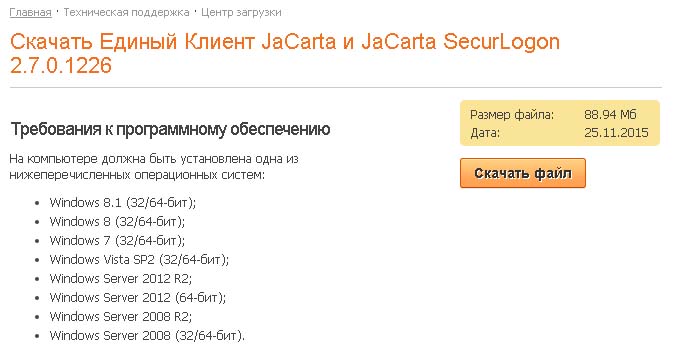
Скачанный файл распаковываем с помощью архиватора. В архиве находятся два файла для процессорной архитектуры x86 и x64, выбираем нужную, если сомневаетесь, запускайте любую. Программа сама подскажет, правильный ли вы сделали выбор или нет.
В течении установки программы ничего менять не нужно. Проходите все шаги с помощью кнопки Далее. Принимаете лицензионное соглашение.
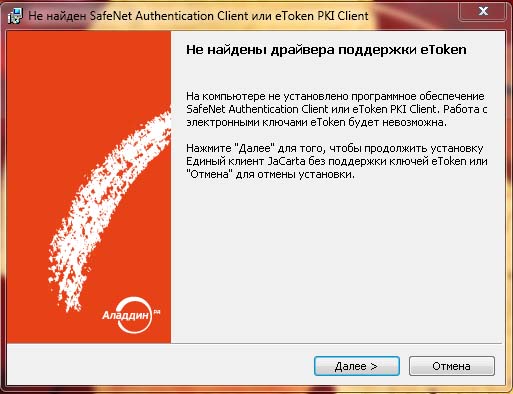
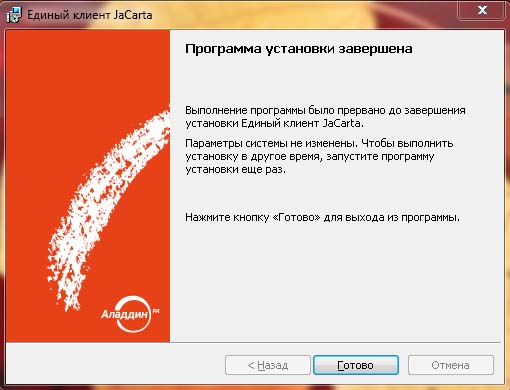
Установка Единого клиента Jacarta завершена. После установки обязательно перезагружаете компьютер.
2 Установка сертификата RSA
Перед установкой транспортного модуля убедитесь, что у Вас на компьютере установлена JaCartaи на ней записана Электронно-Цифровая подпись для доступа в ЕГАИС.
Помимо сертификата ГОСТ который Вы приобрели вместе с носителем (JaCarta) через личный кабинет ЕГАИС нужно получить RSAсертификат.
Для этого заходим в личный кабинет .
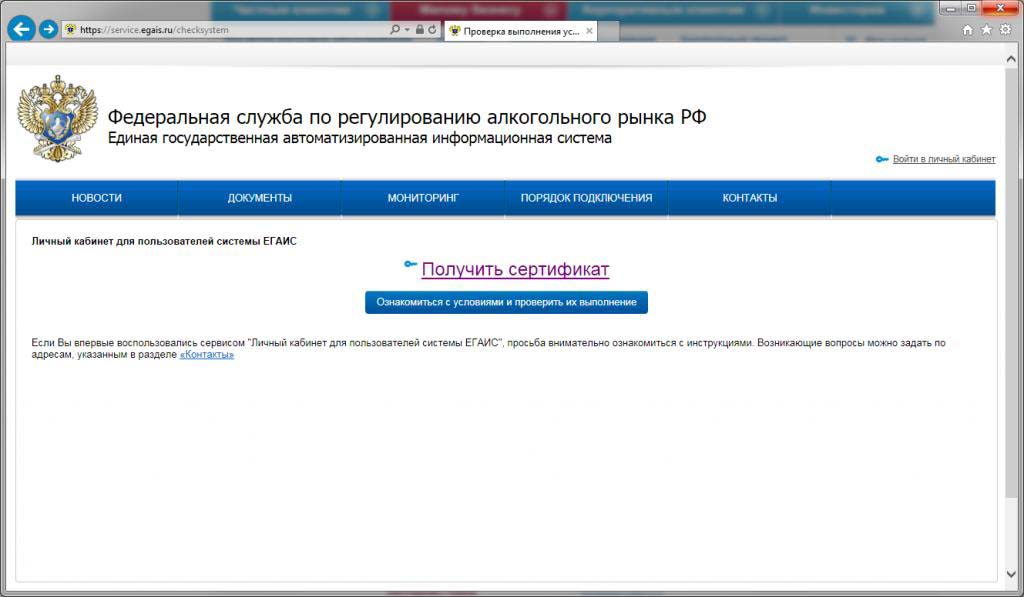
Нажимаем Ознакомиться с условиями и проверить их выполнение
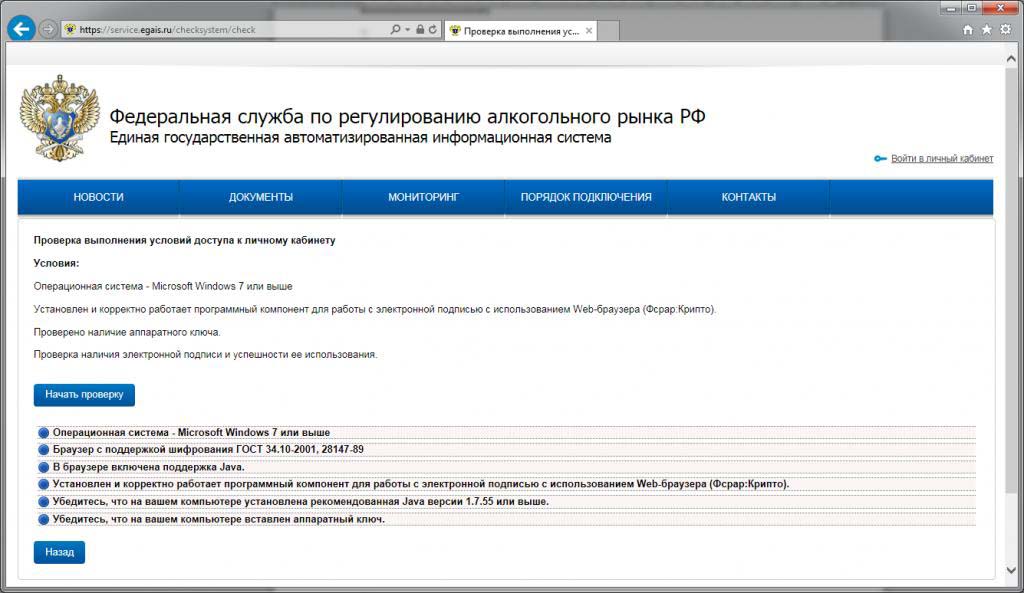
Нажимаем Начать проверку
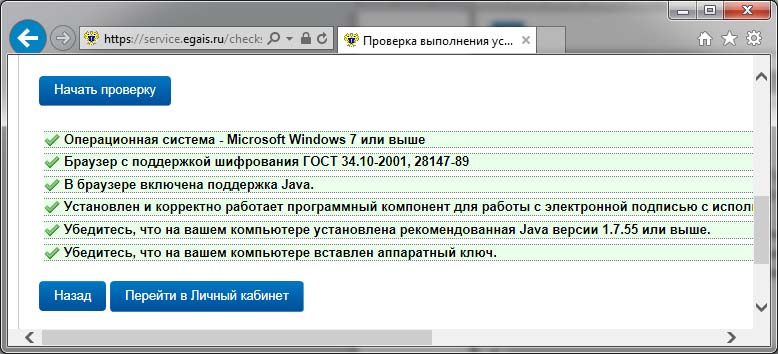
Если все выполнено успешно, напротив каждого шага будет стоять галочка. Если какие-либо шаги выполнить не удалось, будет выдана подсказка по исправлению.
Нажимаем Перейти в личный кабинет
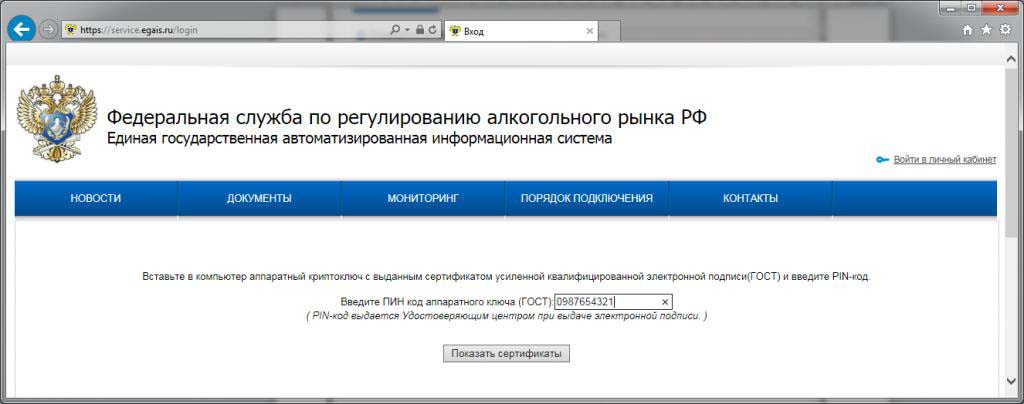
Вводим PIN-код пользователя для JaCartaГОСТ, по-умолчанию это 0987654321. Нажимаем показать сертификаты.
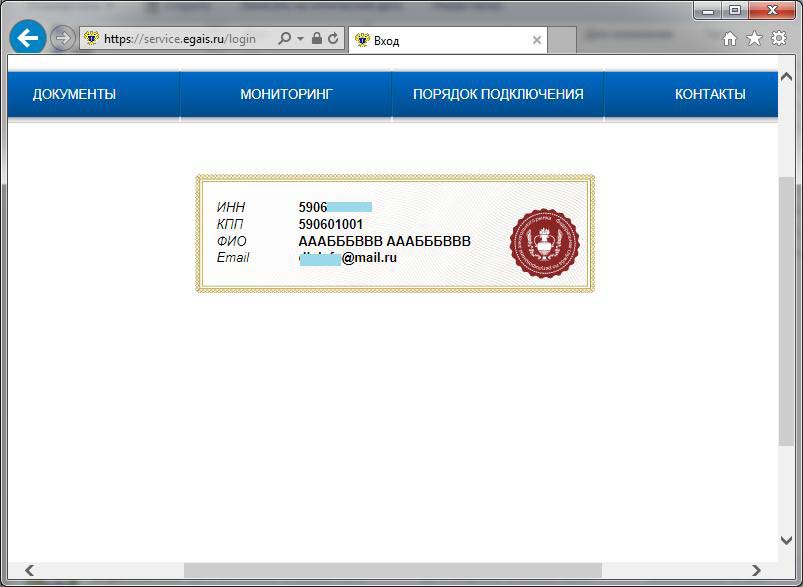
Выбираем сертификат и нажимаем на него.
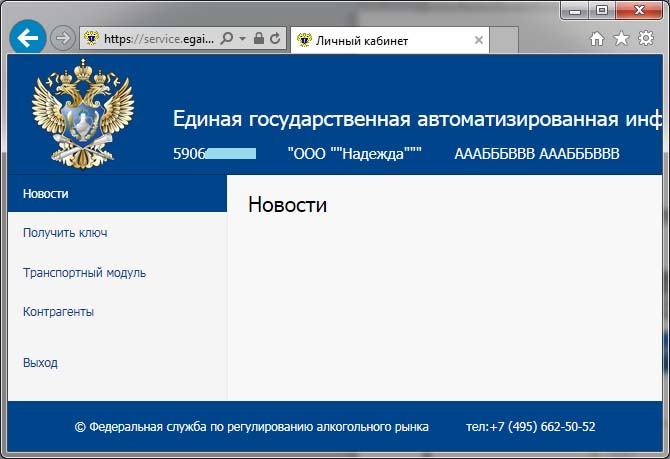
После того как мы попали в личный кабинет ЕГАИС, переходим в левом меню в раздел Получить ключ.
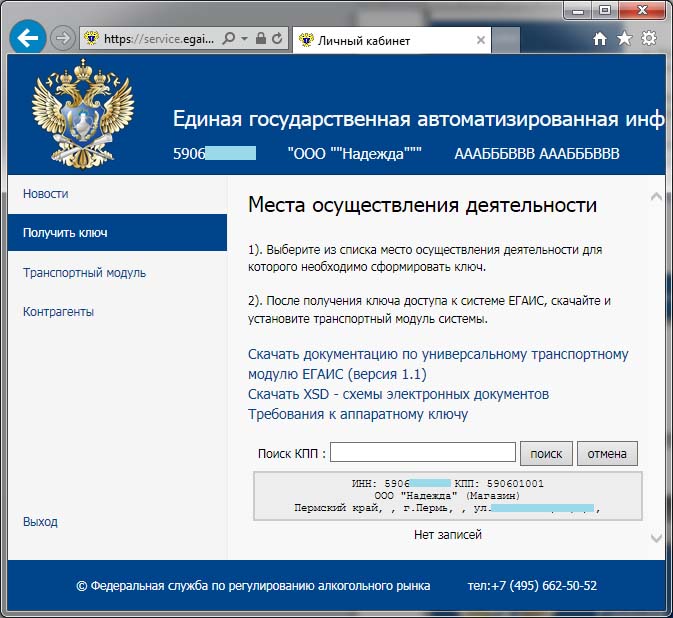
Выбираем обособленное подразделение и нажимаем Сформировать ключ. Если обособленных подразделений много можно воспользоваться поиском по КПП.
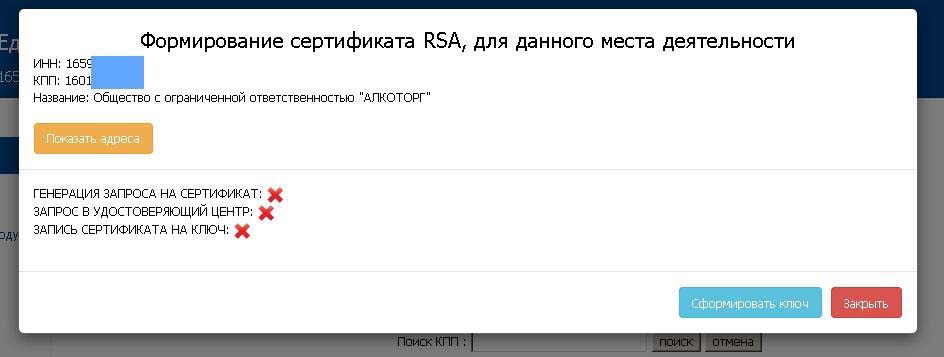
Нажимаем сформировать ключ.
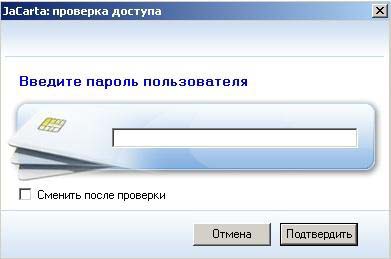
Вводим пароль пользователя JacartaPKI. По-умолчанию это 1111111. Нажимаем подтвердить.
3 Установка УТМ ЕГАИС
Транспортный модуль ЕГАИС скачиваем здесь . Запускаем скачанный файл.
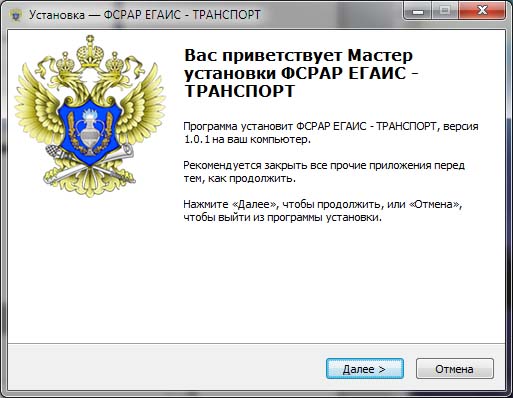
Нажимаем Далее Выбираем директорию для установки.
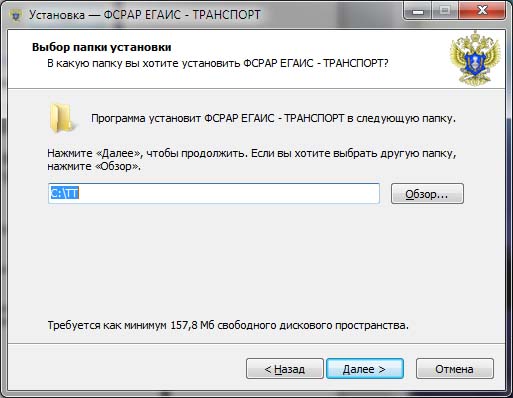
Нажимаем Далее.
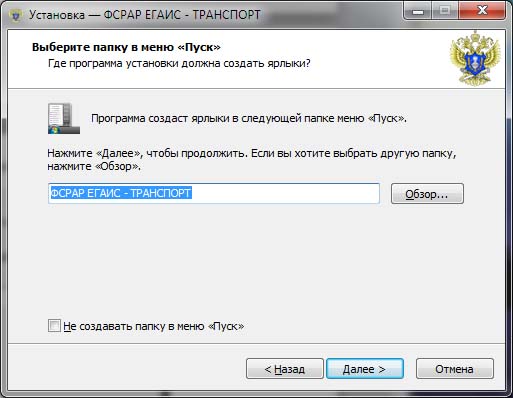
Нажимаем Далее
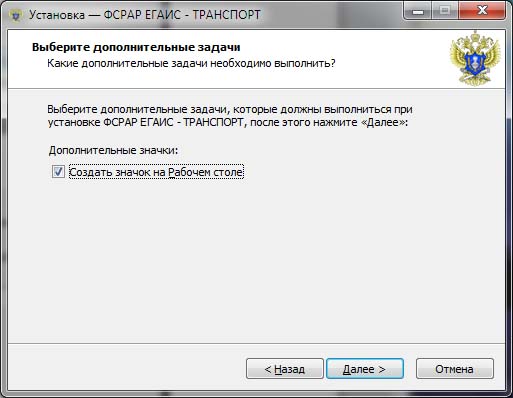
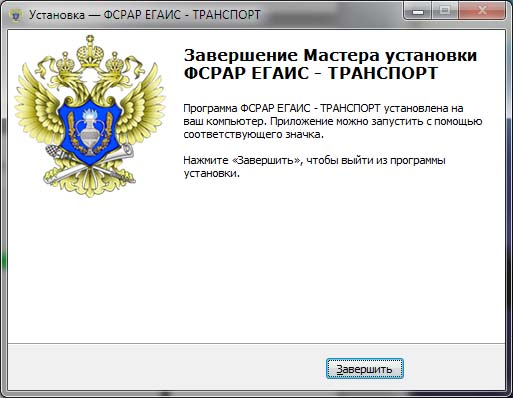
После окончания установки у вас появится следующее окно:
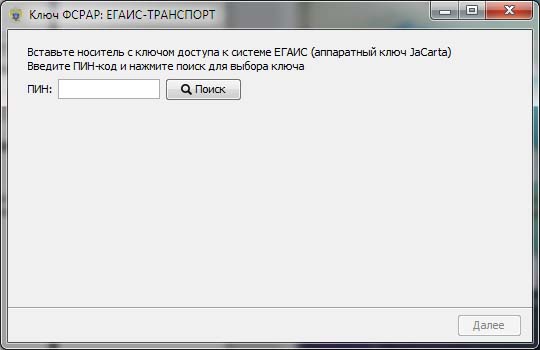
Вводим сюда пароль пользователя для JacartaPKI. По-умолчанию это 11111111.
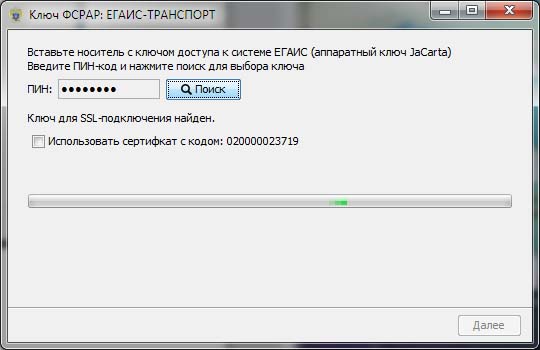
Выбираем доступный сертификат и нажимаем Далее
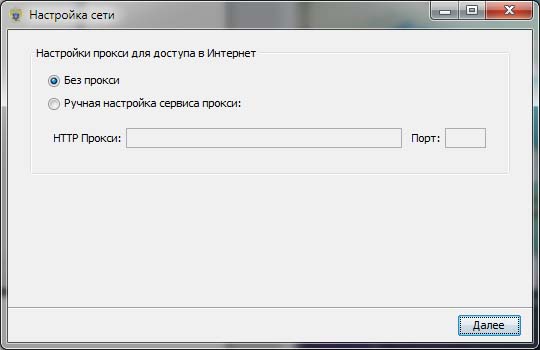
Вводим настройки для доступа в интернет, если используется прокси-сервер для выхода в интернет, указываем его настройки.
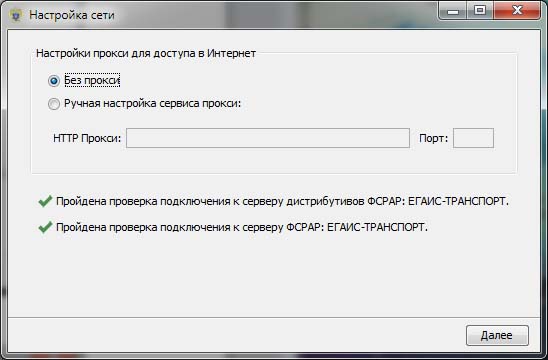
Если проверка доступа к серверам ЕГАИС прошла успешно нажимаем Далее
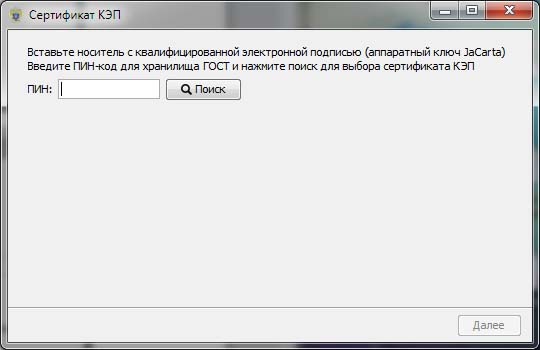
Теперь вводим пароль пользователя для Jacarta ГОСТ, по-умолчанию это 0987654321.
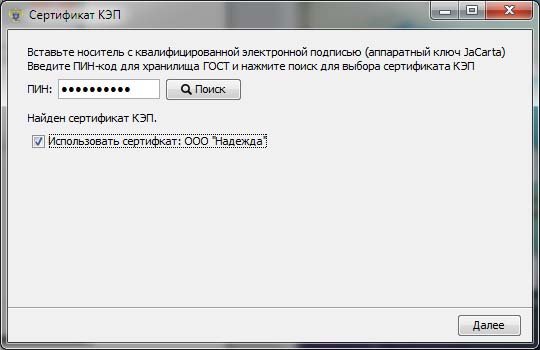
Выбираем доступный сертификат, нажимаем Далее
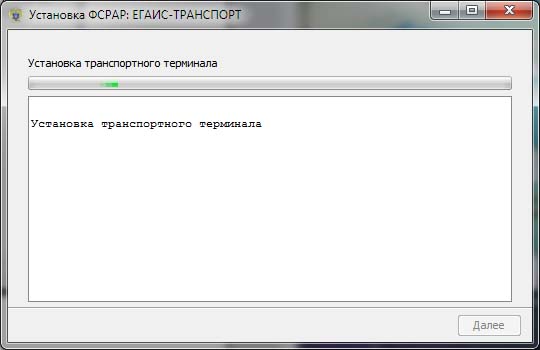
Ждем, когда завершится установка транспортного модуля.
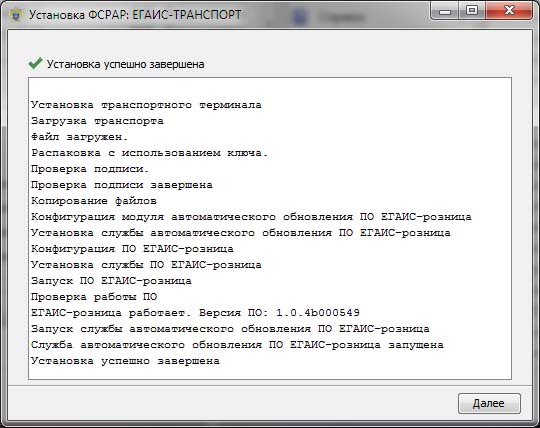
После установки УТМ ЕГАИС опять необходимо перезагрузить компьютер.
Источник: cryptostore.ru