
После того, как созданы категории, можно переходить к созданию товаров.
Для создания нового товара необходимо нажать на кнопку «Добавить товар» в правом верхнему углу экрана:
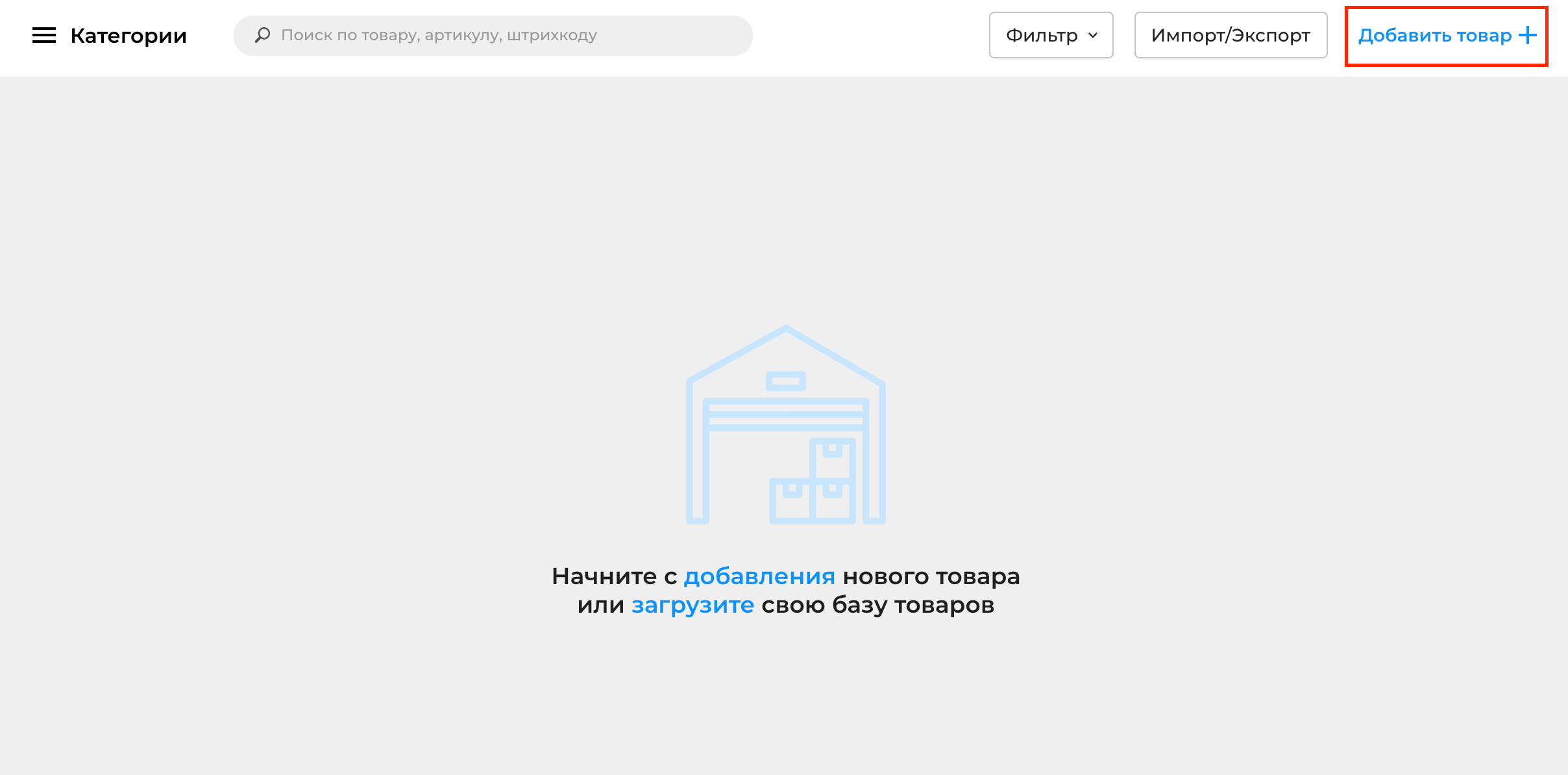
После нажатия на кнопку открывается форма создания нового товара.
Здесь Вы можете создать обычный товар, составной товар или добавить в базу товаров ингредиент.
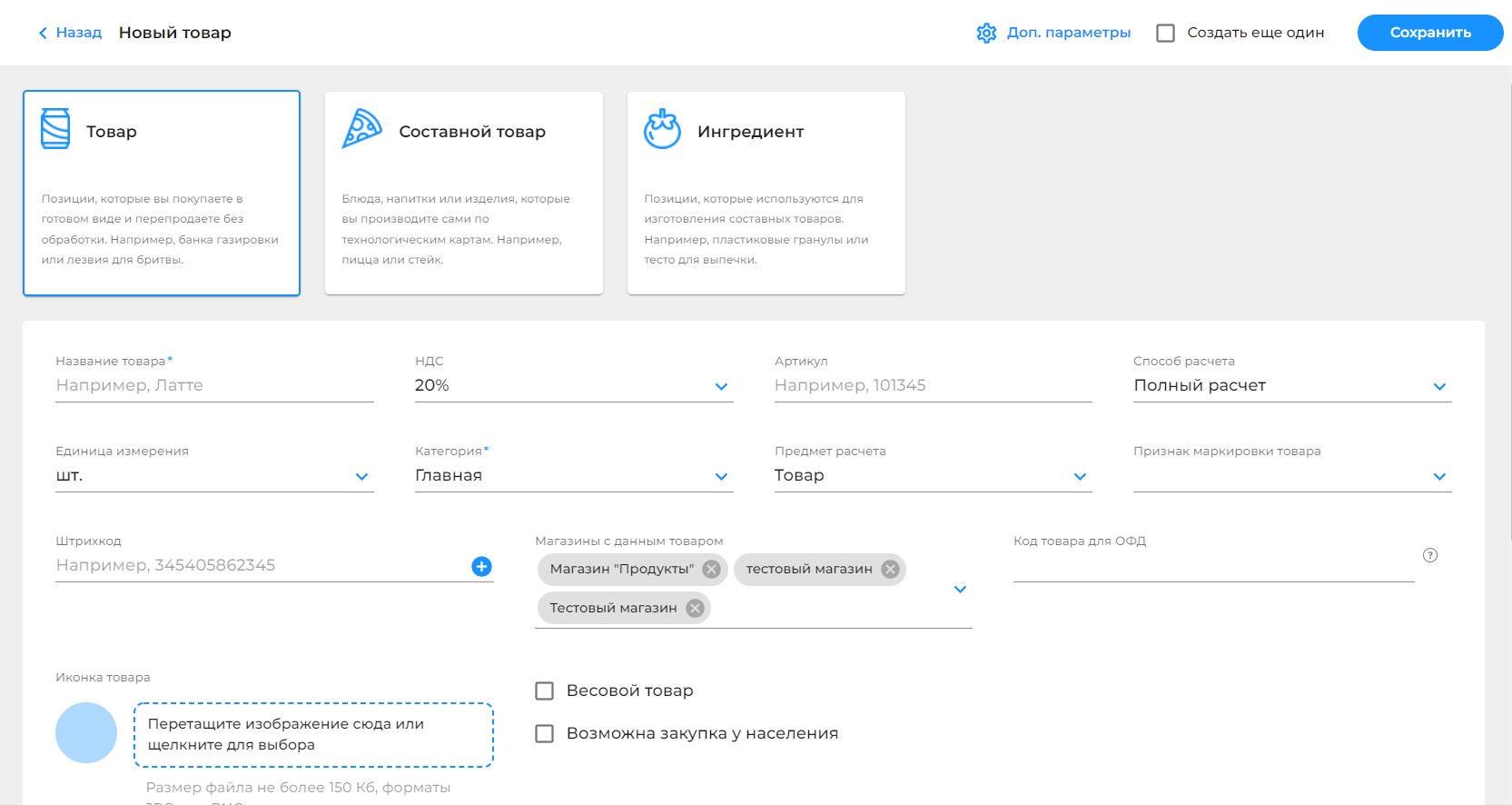
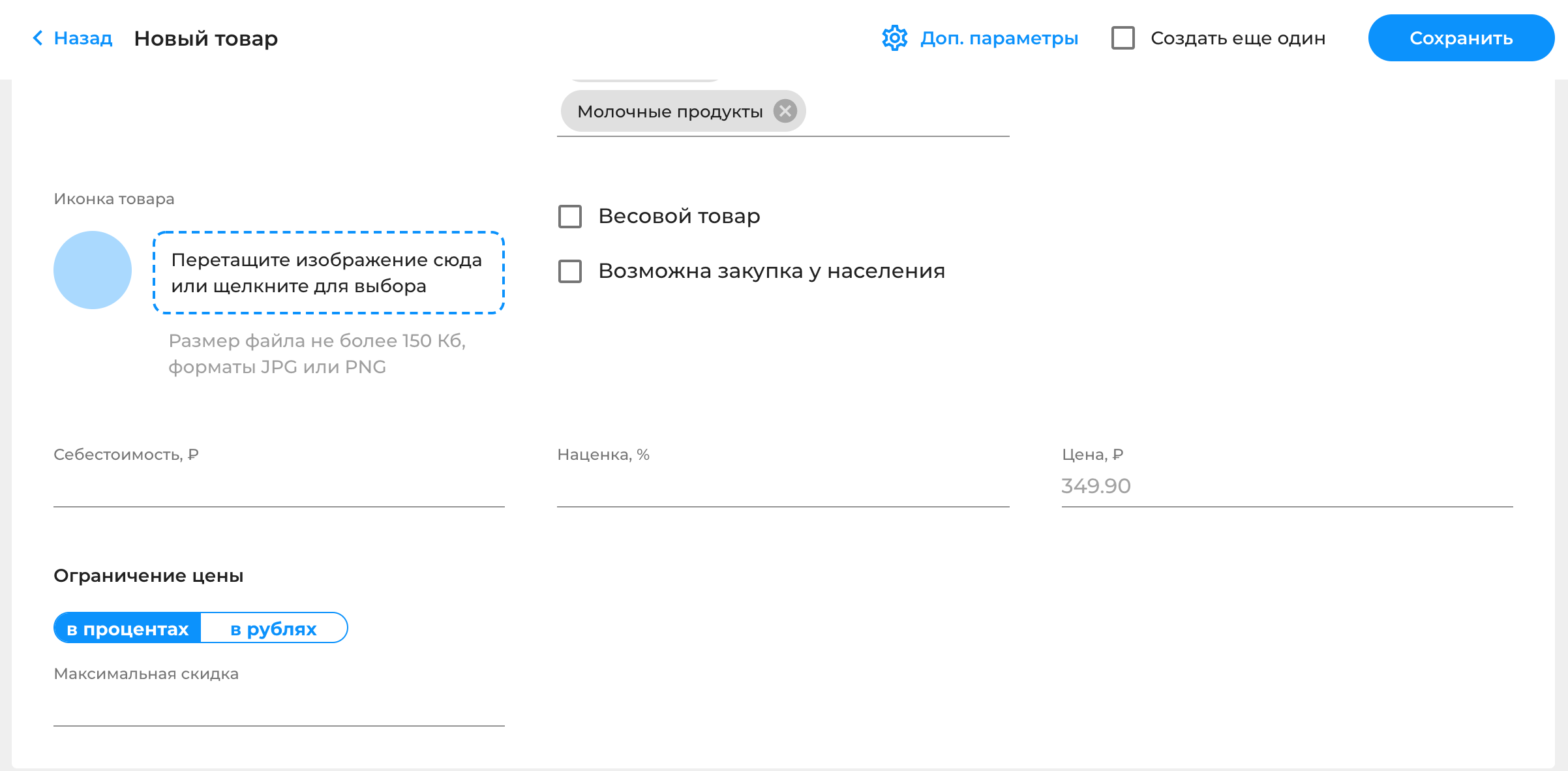
Для создания товара нужно:
- Ввести название в поле ввода «Название товара»;
- Указать созданную ранее категорию товара в поле «Категория»;
- Выбрать значения полей «НДС», «Единица измерения» и «Предмет расчёта». По умолчанию они устанавливаются в соответствии с выбранной категорией;
- В поле «Артикул» указать артикул товара;
- В поле «Цена» указать цену товара. Разделитель между рублями и копейками – знак точки.
При желании Вы также можете:
ЭВОТОР — Онлайн-касса для ИП, как добавить товар? // ООО ПОРТ
- Заполнить поле «Штрих-код». В системе предусмотрена возможность ввода до четырёх штрих-кодов;
- Добавить иконку товара. Для этого выберите с устройства изображение и перетащите его в соответствующее поле, либо нажмите на данное поле, чтобы открыть проводник для выбора файла с Вашего устройства. Чтобы изображение успешно загрузилось, необходимо, чтобы его размер не превышал 150 КБ, а формат соответствовал PNG или JPG (JPEG). Иконка будет отображаться только в личном кабинете.
- Указать, что это весовой товар.
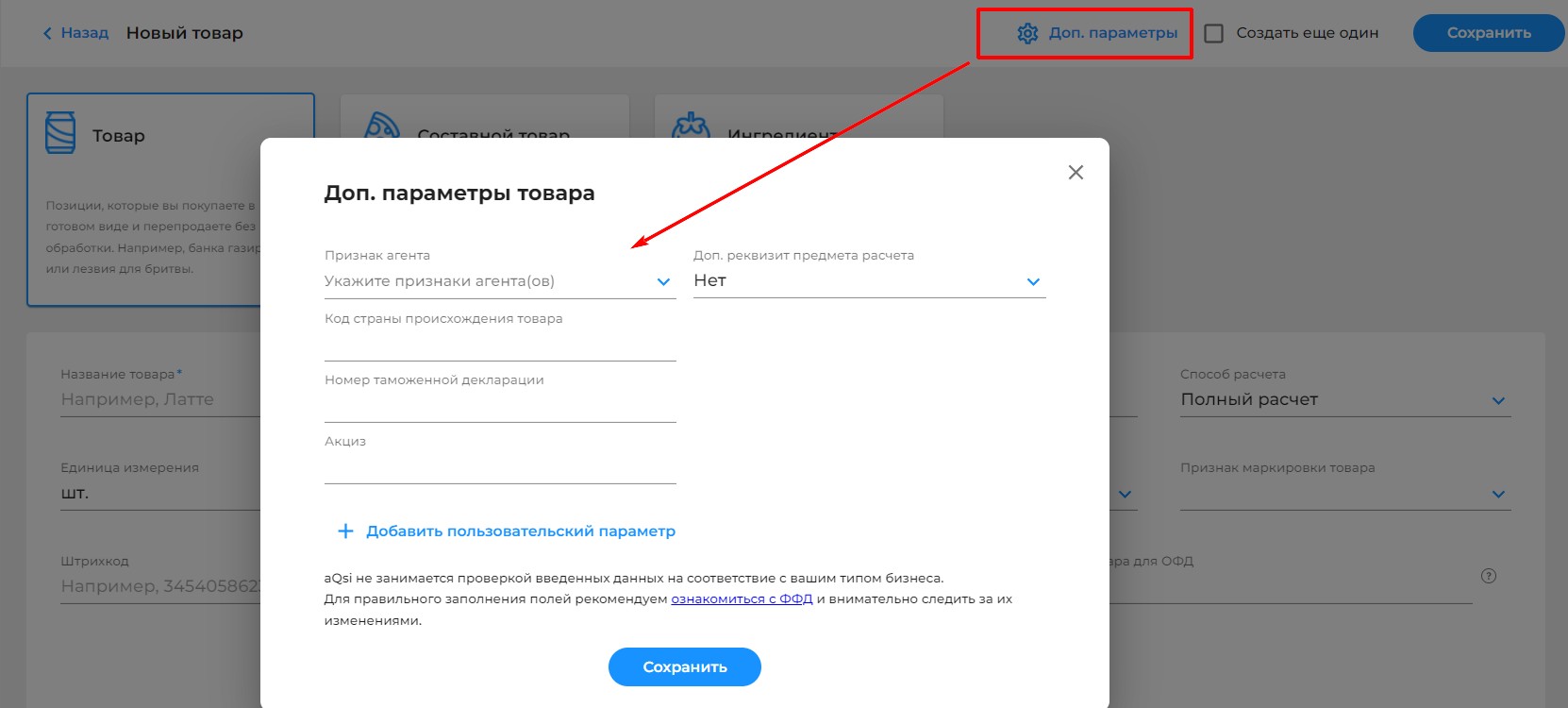
Если касса фискализирована с признаками агента, Вы можете добавить к каждому товару дополнительный параметр , указав признак агента и заполнив необходимые данные.
После заполнения полей нажмите «Сохранить». Затем в карточке товара нажмите “Сохранить” в правом верхнем углу. Новый товар появится в списке товаров:

Для того, чтобы создать несколько товаров подряд, нажмите «Создать ещё один» в форме создания товаров. После сохранения созданного товара Вам сразу же отобразится пустая форма создания нового товара.
Источник: aqsi.ru
Как создать товарную номенклатуру в кассах Эвотор

С 1 февраля 2021 года все ИП обязаны указывать номенклатуру товара в чеке. У каждой позиции должно быть понятное название, указаны единицы измерения и цена за единицу. Для соблюдения новых требований нужно заранее создать в кассе или учетной программе базу товаров. Рассказываем, как сделать это, если для расчетов с покупателями вы используете смарт-терминал Эвотор.
Как ввести товар в кассу Эвотор
- внесение позиций вручную на смарт-терминалы (с использованием сканера штрих-кодов и без него);
- интеграция с приложениями для товарного учета из личного кабинета;
- обмен с Облаком Evotor.
Заполнение базы вручную через онлайн-кассу
Для стандартной загрузки товаров в Эвотор предусмотрен следующий порядок действий:
- Войдите в раздел «Товары» главного меню устройства.

- Выберите «Список товаров» и нажмите зеленую кнопку «+» (Добавить) в нижней части экрана.

- Укажите, что планируете сохранить в базе товарную позицию. Учтите, то при добавлении услуги становятся недоступными такие функции, как переоценка, приемка и списание.

- Просканируйте штрих-код. Если в общей базе устройства зафиксирован код товара, в Эвоторе автоматически появится карточка с описанием позиции. Необходимо вручную указать артикул, закупочную стоимость и цену продажи.

- Нажмите сохранить.
Если по каким-то причинам сканер штрих-кода не распознает позицию, или у какой-либо продукции код отсутствует, следует произвести добавление товара в Эвотор вручную, используя функцию «Редактор».

Как добавить товар в личном кабинете Эвотор
Чтобы не заводить список позиций вручную, можно выгрузить номенклатуру из Облака товаров Эвотор, либо воспользоваться специальным приложением. Приложения доступны в магазине контента на сайте market.evotor.ru, откуда они скачиваются и устанавливаются в личный кабинет пользователя. Как правило, для товарного обмена и редактора позиций устанавливают программы из разделов «Товарный учет» и «Редактор товаров»: Эвотор «Мой склад», «Обмен через Excel», «1С: Розница» или «Простой учет».

Для примера продемонстрируем, как осуществляется загрузка номенклатуры в Эвотор из Excel. Приложение «Обмен через Excel» позволяет вести товарный учет в Эвотор: осуществлять загрузку позиций с ценами и штрихкодами в подключенные терминалы, а также выполнять выгрузку списков, созданных в терминале. Чтобы наполнить базу из Excel, выполните несколько действий:
- Авторизуйтесь в личном кабинете.

- Скачайте приложение в магазине.

- Найдите программу в разделе личного кабинета «Мои приложения» и запустите ее.

- Отметьте нужный магазин и загрузите номенклатуру в установленные в нем терминалы Эвотор из Excel-таблицы.


Работа с облаком Эвотор
Предприниматель может запустить синхронизацию данных на терминалах, воспользовавшись функцией «Обмен» в разделе главного меню Эвотор «Техническое обслуживание». Данная опция позволяет пополнять товарные базы из тех устройств, в которых списки позиций уже составлены вручную.
Перед тем, как загрузить номенклатуру в память смарт-кассы, ее необходимо выгрузить в облако из другого терминала:
- Откройте в смарт-кассе со сформированным списком товаров раздел «Сервис/Обмен данными».

- Задайте диапазон времени, выбрав «Текущая смена».


- Осуществите выгрузку в Эвотор, нажав соответствующую кнопку.

- Дождитесь появления уведомления о завершении выгрузки в Облако.

Далее приступаем к синхронизации номенклатур товаров в Эвотор:
- Откройте меню смарт-кассы с пустым списком позиций, выберите пункт «Сервис/Обмен».
- Нажмите «Загрузить». Сохранять резервную копию номенклатуры не нужно, поскольку на данном устройстве она отсутствует.

- Дождитесь сообщения о завершении загрузки из Облака.

- Товарный список, заведенный на первом терминале, появится и на втором.
Внимание! При загрузке происходит импорт карточек товаров с их описанием, шрих-кодами, артикулами и ценами. Количество позиций остается нулевым, в отличие от первой смарт-кассы, с которой происходила выгрузка.
Внесение первичных остатков
Система учета товара в Эвотор не только контролирует ситуацию с ассортиментом в магазине, но также отражает данные о товарных запасах на складе. Чтобы добиться корректной работы программы в терминале, необходимо произвести предварительные настройки и внести информацию о начальном количестве позиций.
Для выгрузки товарных остатков в Эвотор предусмотрено три варианта действий:
- загрузка данных вместе с номенклатурой;
- проведение первичной приемки товара в Эвотор;
- инвентаризация.
Импорт номенклатуры
При импортировании номенклатуры, товарные остатки загружаются в терминал вместе с остальной информацией. Порядок загрузки данных:
- Откройте в главном меню смарт-кассы «Сервис/Обмен».

- Выберите нужный файл с номенклатурой и загрузите его.
- Дождитесь уведомления об окончании загрузки.
Первичная приемка
- Выберите в главном меню устройства раздел «Товары/приемка».

- Проведите приемку, заполнив список принимаемых позиций с указанием закупочной цены и количества. Для добавления товаров можно использовать сканер штрих-кодов, либо применить ручной поиск по базе. После ввода информации по каждой позиции нажимайте кнопку «Ввод».

- Завершите процесс приемки, нажав кнопку «ОК».
- В открывшемся окне подтверждения укажите в поле «Основание» комментарий «Ввод начальных остатков».

- Нажмите кнопку «Провести приемку».
В основание приемки допустимо вводить данные о поставщике, реквизиты документов или прочие комментарии. При необходимости проведения переоценки товара в Эвоторе перед подтверждением приемки поставьте галочку напротив «Выполнить переоценку».
Инвентаризация
Для инвентаризации товара в Эвоторе выполните следующие действия:
- В разделе главного меню «Товары» выберите пункт «Инвентаризация».
- Нажмите значок ⊕ для проведения первичной инвентаризации.
- В открывшемся окне введите информацию об остатках, указав товары и их количество.

- После добавления каждой позиции нажимайте кнопку «Ввод». Для просмотра предварительных результатов инвентаризации и выявления расхождений нажмите «Просмотр». Для завершения процесса нажмите «Ок».

Внимание! После нажатия кнопки «Ок» появится окно с подтверждением инвентаризации. Если выбрать «Нет», процесс не завершится, но его можно будет возобновить позже.
Как проходит загрузка товаров из Excel
Пользователю необходимо войти в личный кабинет на официальном сайте производителя и воспользоваться специальным сервисом для Эвотор обмен через Excel. Это приложение позволяет обновлять каталоги товаров, вносить новые позиции, редактировать данные об остатках и ценах, указывать данные о розничных и мелкооптовых товарах одновременно. Также в таблицы удобно выгружать отчеты о торговле.
Демо-версия приложения доступна 30 дней и позволяет работать с ограниченным количеством групп, товаров. Полный вариант сервиса предполагает ежемесячную оплату в размере 250 рублей. Управление в личном кабинете интуитивно понятно: пользователю будет предложено добавить отдельные товары, загрузить с компьютера готовый файл или Эвотор Excel шаблон для последующего заполнения. Подобные заготовки ускоряют в будущем работу по корректировке товарного каталога.
Используя вкладку «Получить из Эвотор», вы сможете выгрузить отчетные данные о проведенных продажах в виде документа. При этом для удобства информация сортируется по календарным периодам, закрытиям смен или Z-отчетам. После окончания выгрузки документ можно просмотреть и сохранить на компьютере.
Кассы с поддержкой Excel:
Подготовка файла Excel
Собираясь проводить в Эвотор загрузку товаров из Excel, желательно потренироваться на вводе нескольких позиций, чтобы освоить заполнение всех необходимых полей. Общие рекомендации по подготовке:
- файл должен быть сохранен в формате xls;
- убрать или не создавать шапку документа – оставьте только столбцы и строки с характеристиками продукции;
- в первой строке не указывайте наименования полей;
- если товары разбиты по папкам (рекомендуется при объеме ассортимента более 1000 наименований), вынесите названия групп в отдельный столбец.
В Эвотор загрузка номенклатуры из Excel далее проводится согласно подсказкам приложения. Точно так же осуществляется подготовка файла для загрузки в облачное приложение «Мой склад».
Требования к полям при внесении номенклатуры в Excel
Столбцы должны содержать практически ту же информацию, что и карточка товара:
- код продукции (в случае использования товарно-учетных программ, например, 1С);
- наименование товара;
- категория продукции;
- единицы измерения (шт., кг и т.д.);
- производитель;
- штрихкод;
- объем;
- НДС;
- стоимость.
Эвотор обмен через шаблон Excel со временем становится проще за счет накопления удобных заготовок. При переносе информации на терминал удвоения данных не происходит – фиксируются только уникальные значения.
Ответственность за неисполнение
Чек без указания названия товара или услуги с 1 февраля 2021 года будет считаться недействительным. За это нарушение должностные лица подлежат штрафу 1500 — 3000 руб, а организации 5000 — 10000 руб.
- https://ecp-tandem.ru/stati/192-baza-tovar-evotor-mts-kassa
- https://virtual-kassa.ru/evotor/uchet-tovara
- https://www.askkt.ru/articles/evotor/evotor_i_excel_zagruzka_i_vygruzka_tovarov_shablony/
- https://oe22.ru/knowledge/novosti/vvedenie-obyazatelnoy-nomenklaturi-s-1-02-2021/
Источник: vsemkassa.ru
Создание номенклатуры и добавление штучных товаров в 1С Розница 2.3
Серия статей посвящена настройке 1С и подключению оборудования. В этом материале пошагово показываем и рассказываем, как создать номенклатуру и добавить штучные товары в 1С Розница в редакции 2.3. Про весовые товары скоро опубликуем другую статью.
Читайте текстовую инструкцию, смотрите скриншоты.
Итак, вы создали базу и выполнили первоначальные настройки вашей программы 1С. Пора приступать к заполнению номенклатуры.
Создание вида номенклатуры со значениями по умолчанию
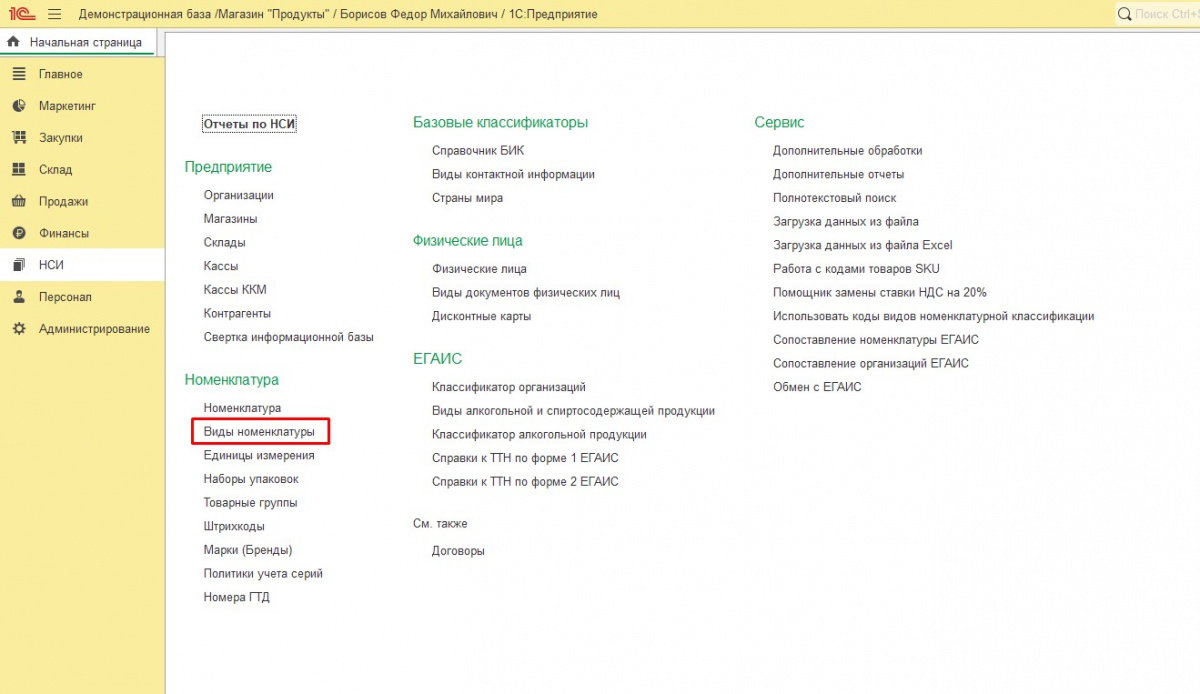
1. Зайдите в раздел НСИ → Номенклатура → Виды номенклатуры.
2. Нажмите на кнопку Создать.
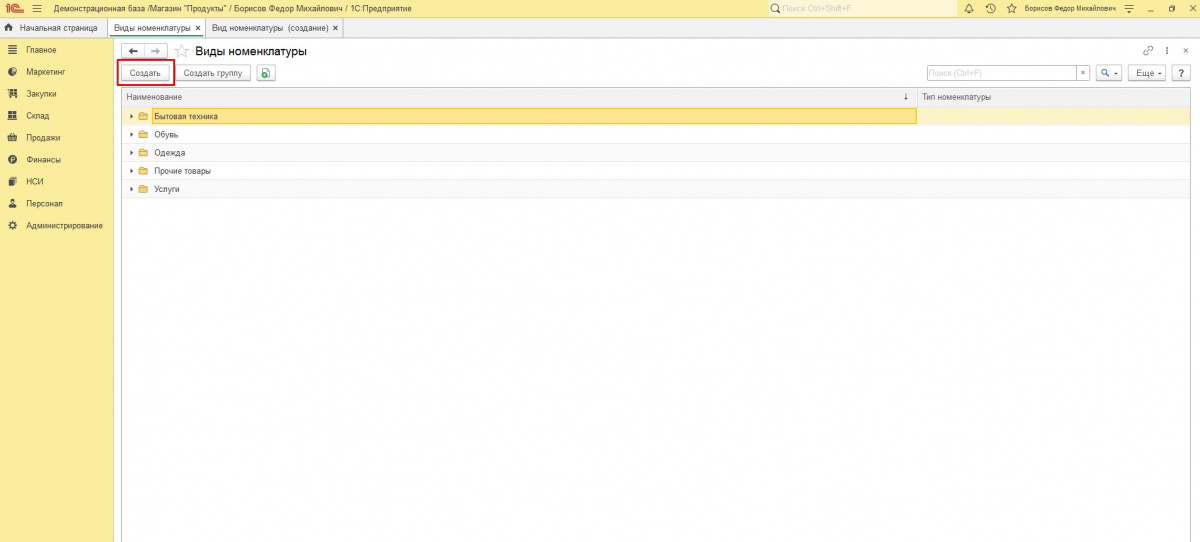
3. Откроется окно добавления вида номенклатуры.
Во вкладке Значения по умолчанию поставьте:
— единицы измерения (шт),
— ставку: без НДС.
На скриншоте мы делаем это для газированных напитков.
Создание группы товаров
Группы помогают поддерживать порядок в справочнике товаров, искать нужные позиции и проводить инвентаризации.
1. Зайдите в раздел НСИ → Номенклатура.

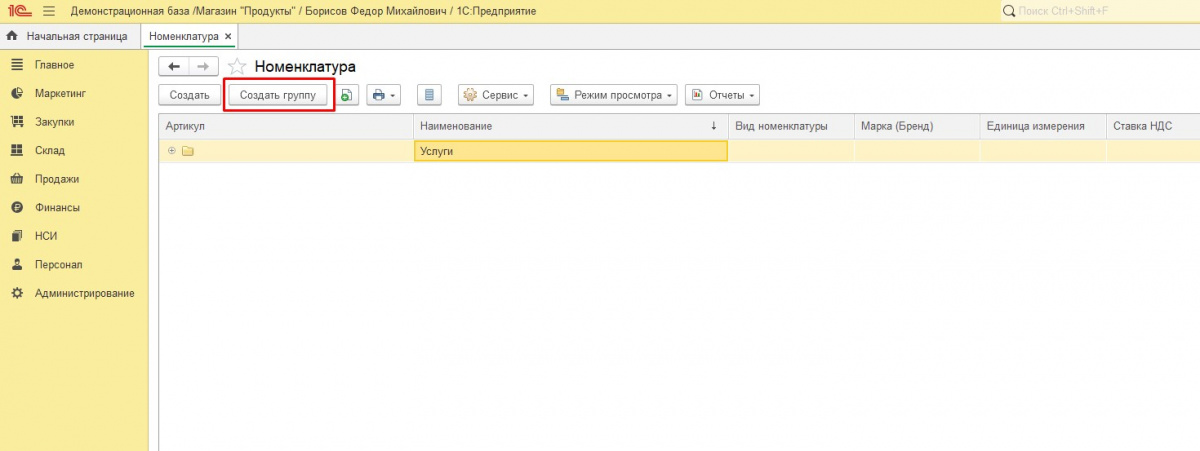
2. Нажмите кнопку Создать группу.
Откроется окно для создания группы.
3. Впишите наименование. Для подгруппы отметьте группу (если структура уже есть).
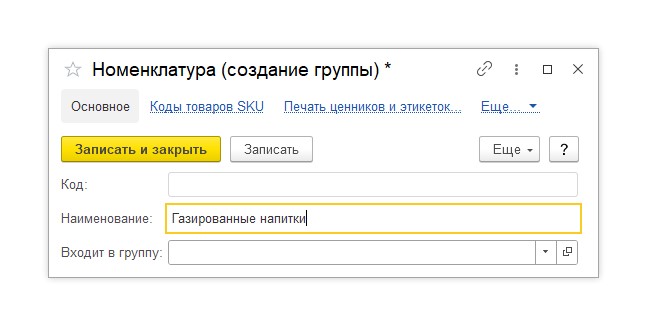
4. Нажмите Записать и закрыть.
Создание товара в 1С Розница
Теперь приступим к главному делу по наполнению 1С: будем добавлять товары.
1. Нажмите кнопку Создать.
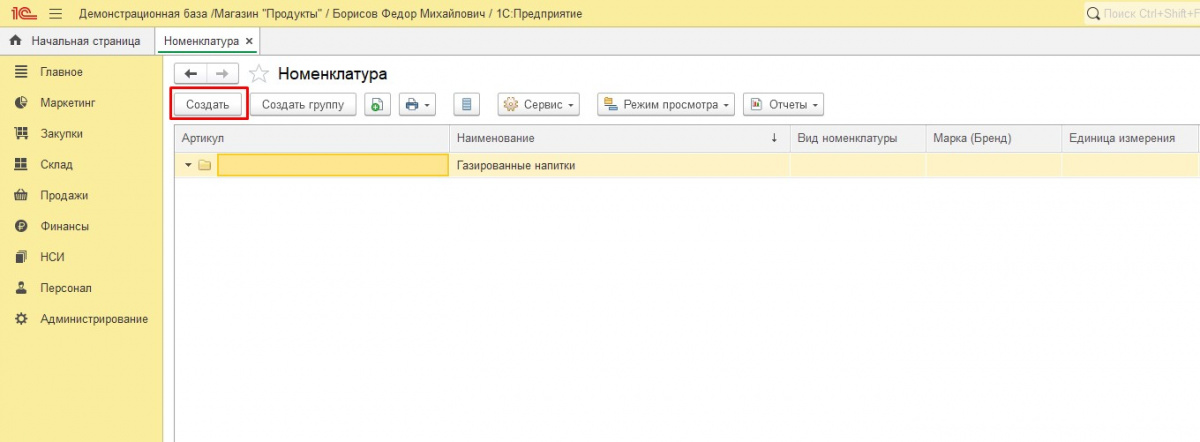
2. Откроется окно для конкретной позиции номенклатуры. Впишите название товара: заполните поля наименование и полное наименование (они могут быть идентичны).
3. Программа предложит заполнить значения по умолчанию.
Нажмите Да.
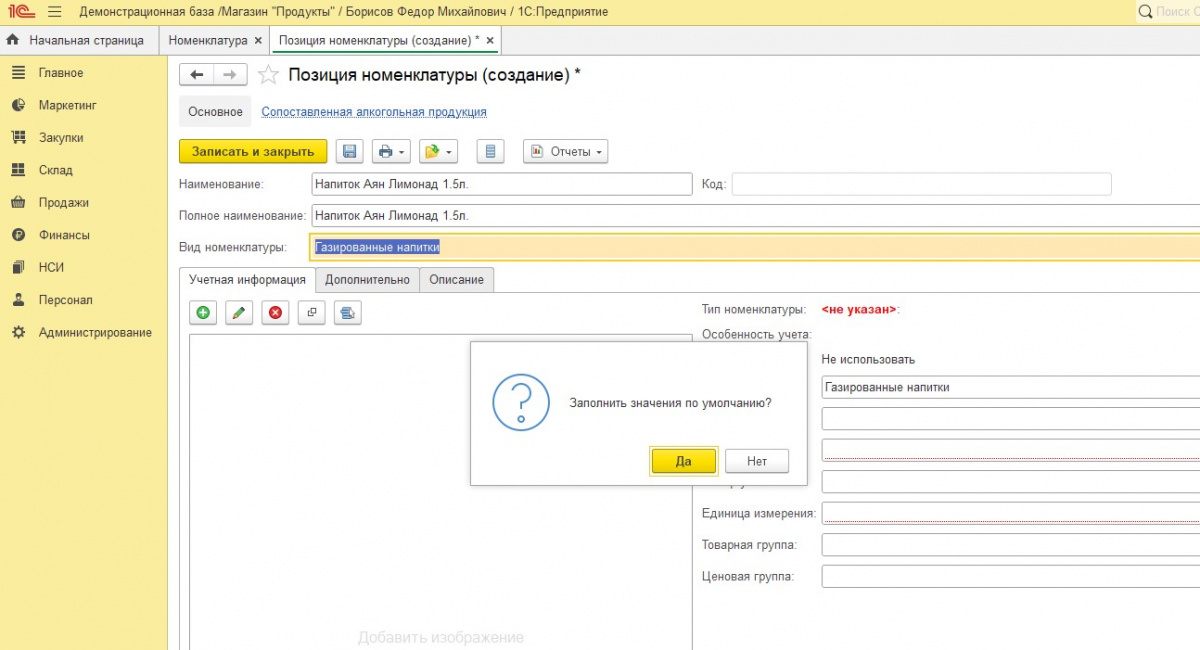
Это удобно, чтобы каждый раз вручную не проставлять налоговую ставку и единицы измерения.
На скриншоте видно, что названные поля в правой части формы заполнились автоматически.
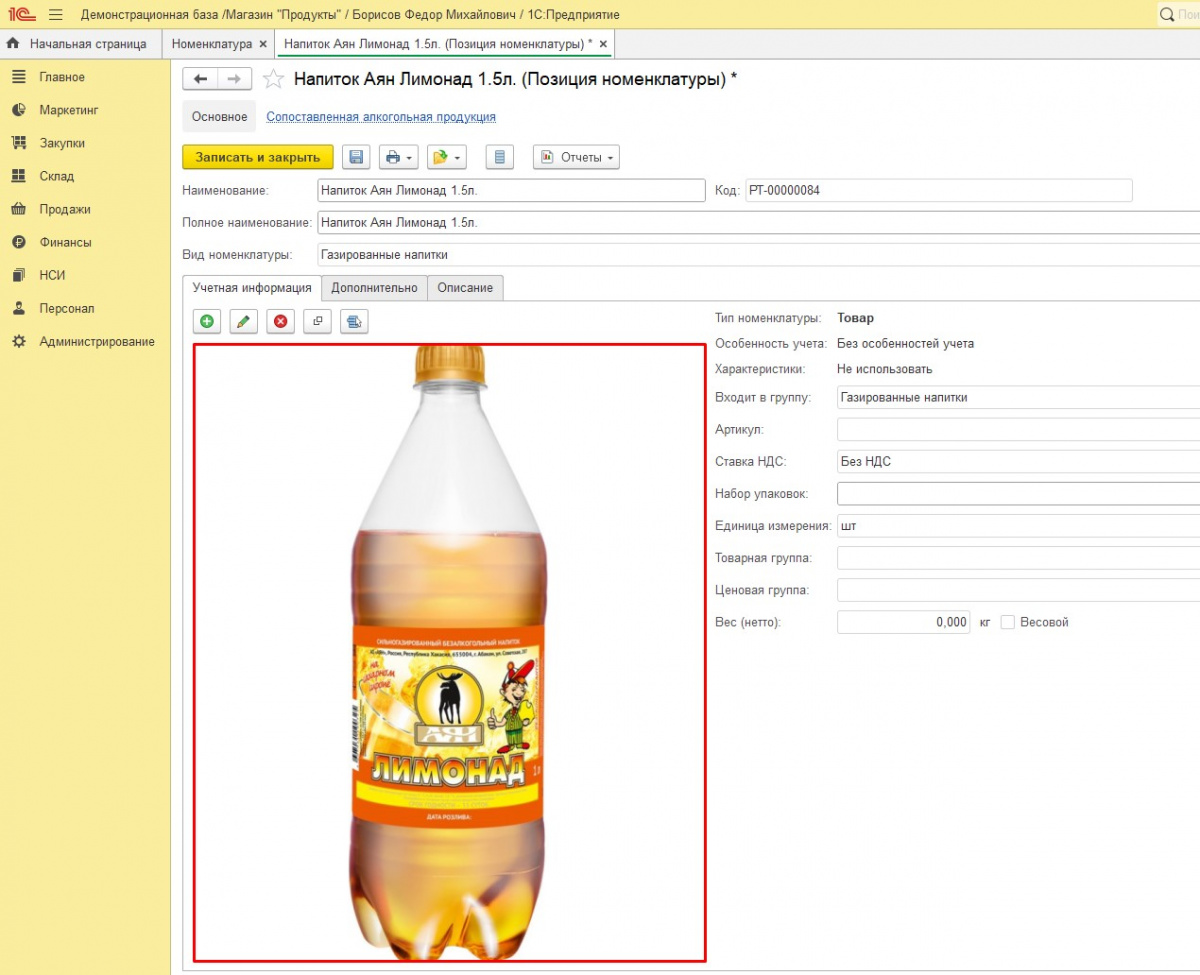
4. Чтобы добавить изображение, нажмите зеленый значок с плюсом.
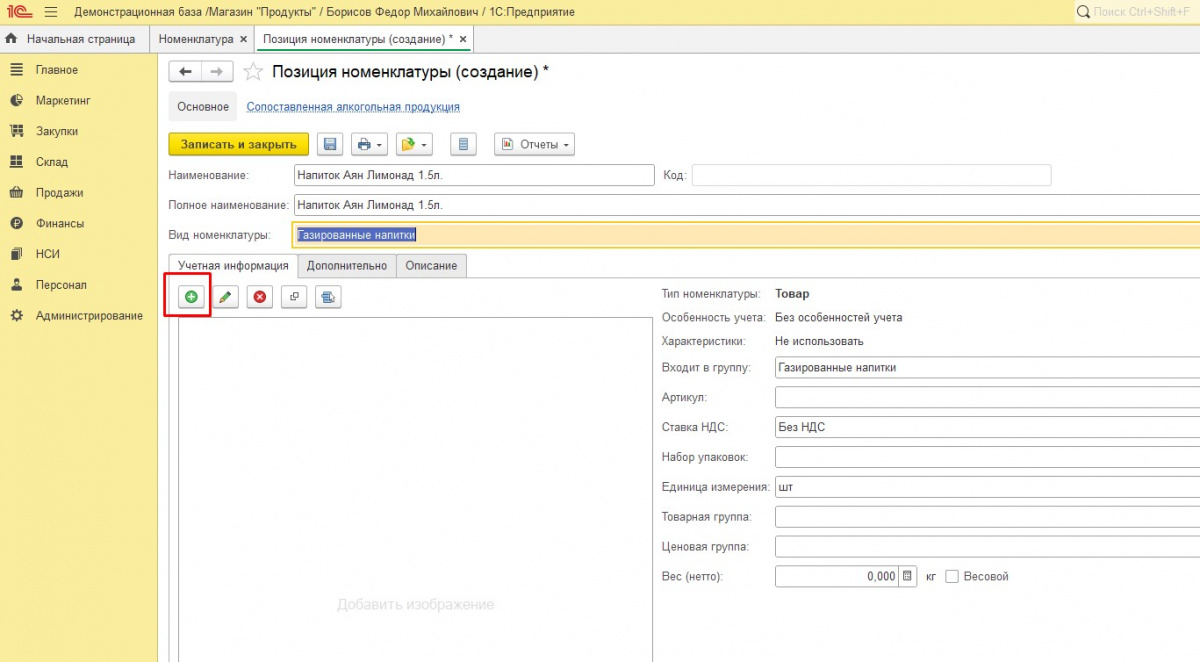
Загрузите картинку.
Теперь нужно указать штрих-код товара, чтобы потом на кассе его можно было быстро пробить, считав сканером код с упаковки.
5. Нажмите на значок папки с зелёной стрелкой. Кликните по строке Штрихкоды.
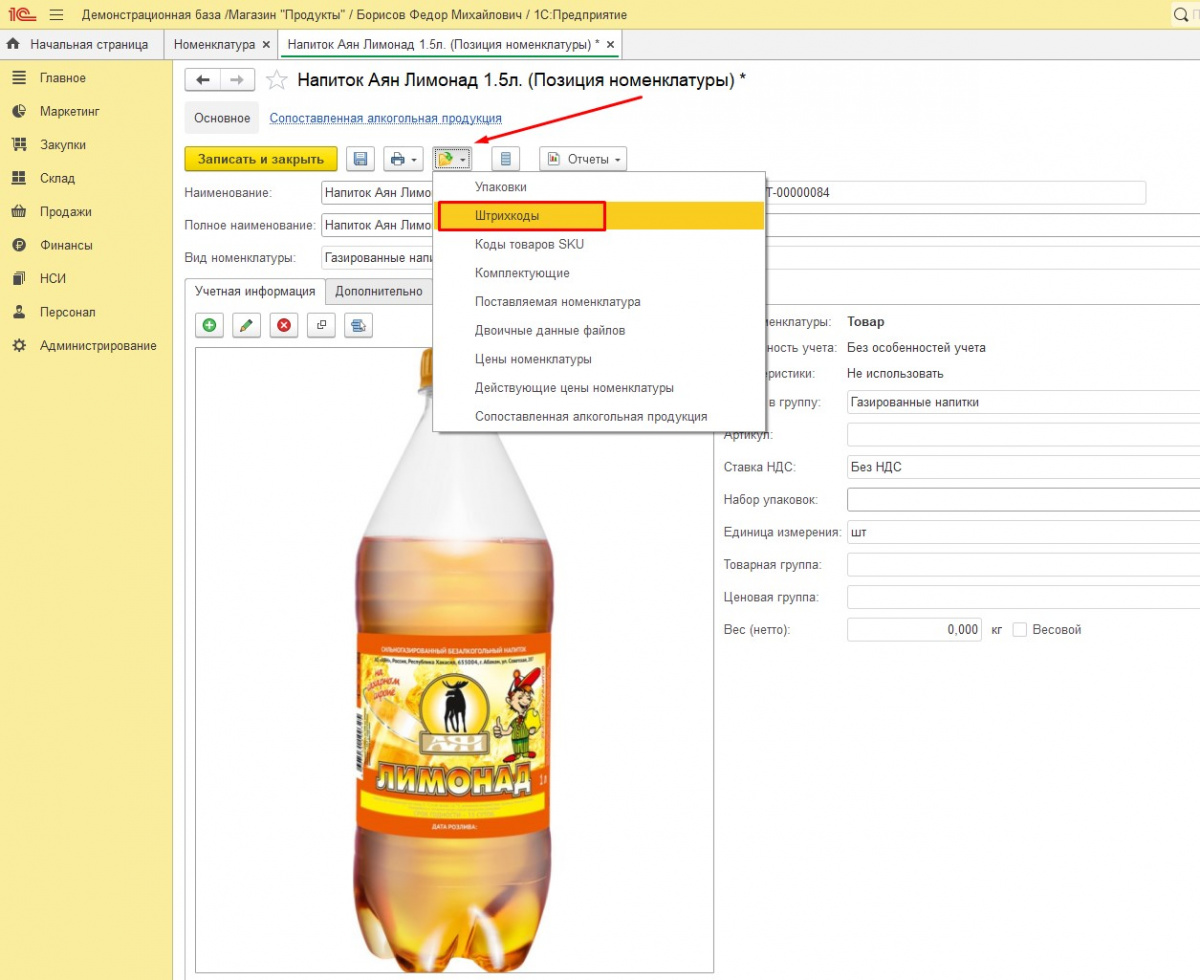
6. Нажмите Создать.
7. Отсканируйте код сканером или напечатайте цифры вручную.
Если у товара нет ШК, система может сама сгенерировать его по нажатию кнопки Новый штрихкод…

Закройте окно, нажав на крестик сверху справа.
Код отобразится в соответствующей колонке.
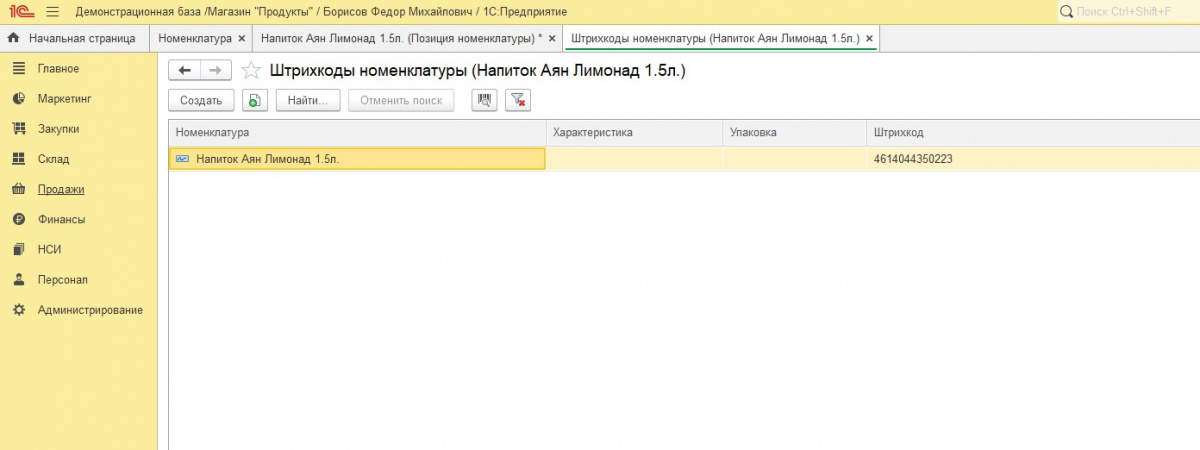
8. В карточке товара нажмите Записать и закрыть.
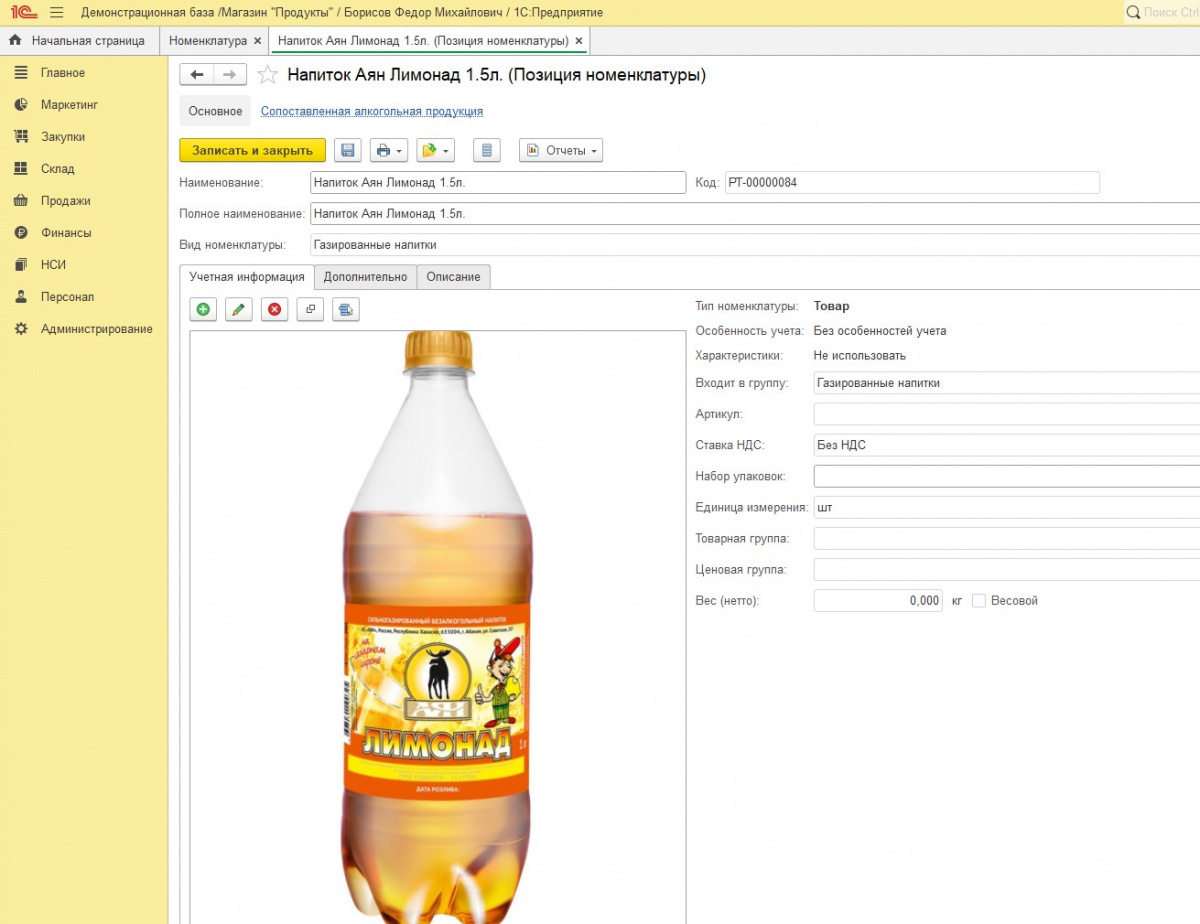
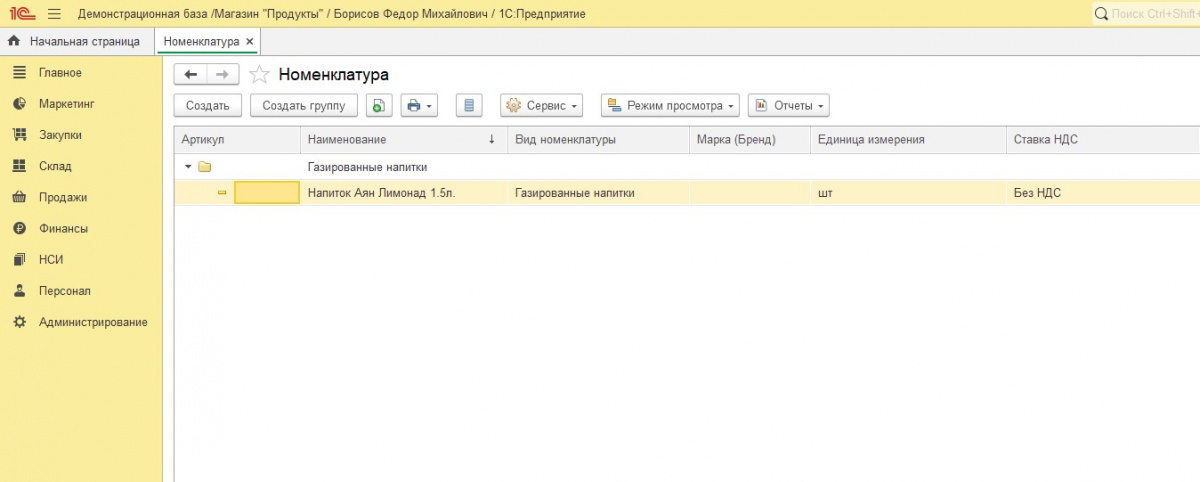
В списке появился новый товар.
Готово! Теперь вы знаете, как создать номенклатуру и добавить штучный товар в программе 1С Розница.
Источник: portkkm.ru