
Идеально для бизнеса: общий доступ к файлам и совместная работа над ними в любой точке мира.
Новые функции OneDrive позволяют связать воедино все файлы в Microsoft 365
Используйте это интеллектуальное приложение для работы с файлами, чтобы обеспечить доступ к вашим рабочим документам или школьным записям и защитить их. Делитесь файлами и работайте над ними совместно на любом устройстве, где бы вы ни находились.
Организуйте согласованную работу с файлами
Добавляйте в OneDrive общие файлы из Teams и SharePoint, отправляйте файлы размером до 100 ГБ, синхронизируйте библиотеки и т. д.
Улучшайте взаимодействие в Teams
Сделайте совместную работу более удобной. Новые интеграции позволяют создавать ссылки, которыми можно делиться, предоставлять доступ с ограниченным сроком действия и соблюдать настроенные политики.
Обеспечьте безопасность за счет видимости и средств контроля
Расширьте возможности администратора: синхронизируйте отчеты, применяйте метки конфиденциальности и управляйте миграцией.
Что такое onedrive и как он поможет вам

Удаленный доступ без границ
Легко сохраняйте, просматривайте и ищите личные и общие файлы в Microsoft 365, включая среду Microsoft Teams, со всех своих устройств. Изменения, выполненные в процессе автономной работы, будут автоматически синхронизированы при следующем подключении к Интернету.
Источник: www.microsoft.com
Onedrive — что это такое? Назначение программы
Стремительное нарастание облачных технологий не могло не обратить на себя внимание такого IT-гиганта, как компания Microsoft. В итоге после нескольких лет разработки свет увидел сервис OneDrive. Что это такое, и как им пользоваться, объяснит эта статья. Кстати, данный продукт не имеет ничего общего с видеорегистратором OneDrive PRO.
История создания и развития
Сначала облачный сервис имел название SkyDrive и был доступен небольшому количеству пользователей, участвовавших в узком тестировании. За несколько лет платформа значительно развилась, получила множество вариантов приложений и программ для различных операционных систем.
В начале 2014 года компания объявила о ребрендинге платформы, в результате которого ей присвоили имя, используемое и по сей день. Что это за программа — OneDrive? Об этом будет рассказано дальше в статье.
Описание продукта, его возможности и тарифные планы
OneDrive — что это такое? В общем, это облачное хранилище, основной задачей которого является обеспечение обмена файлами между разными устройствами, а также дополнительное место для хранения важной информации. На данный момент компания Microsoft предлагает несколько вариантов использования Windows OneDrive:
Курс по OneDrive.Урок 1.Для чего нужен OneDrive,создание учетной записи, установка и загрузка файлов
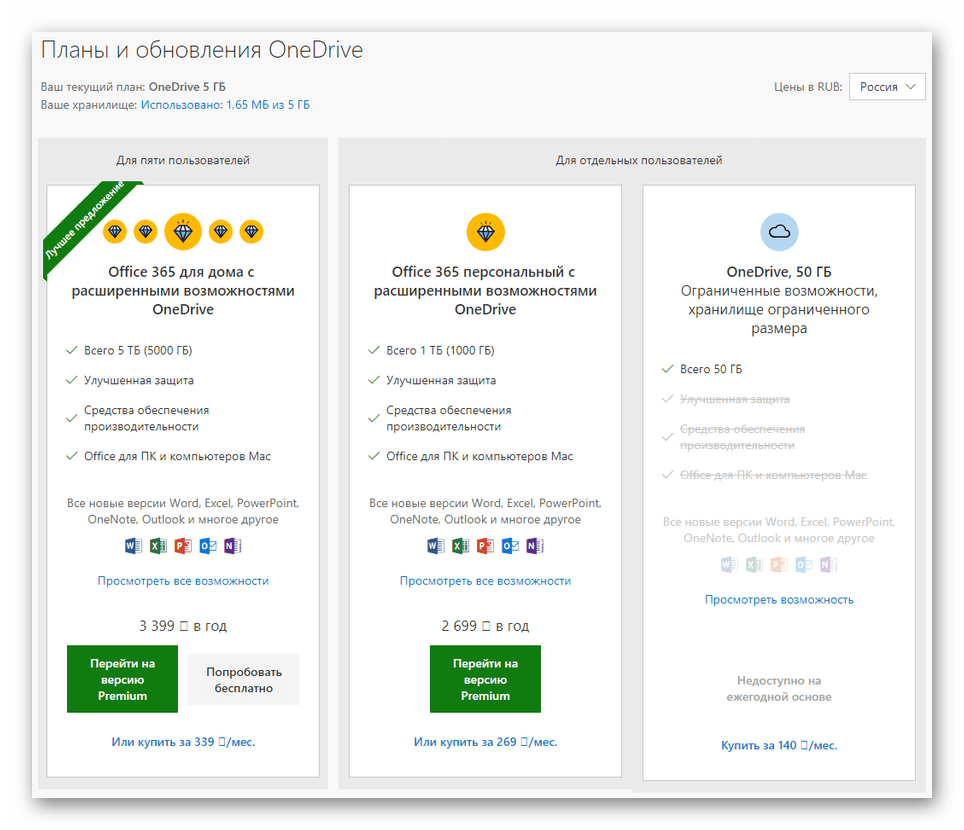
- Бесплатный план. В пользование дается 5 Гб свободного места.
- План за 140 рублей в месяц. Предоставляется 50 Гб на удалённом жёстком диске.
- 2700 рублей в год. Данный план включает в себя 1 Тб свободного места, расширенные функции OneDrive и офис 365 персональной версии. Использовать его можно на ПК, планшете и телефоне.
- 3400 рублей в год. Имеется 5 Гб в общей сложности. Однако раскидываются по 1 на каждого пользователя, максимальное количество которых в этом плане — 5. Также в комплекте поставляется офис 365 для дома.
Как пользоваться программой, особенности взаимодействия
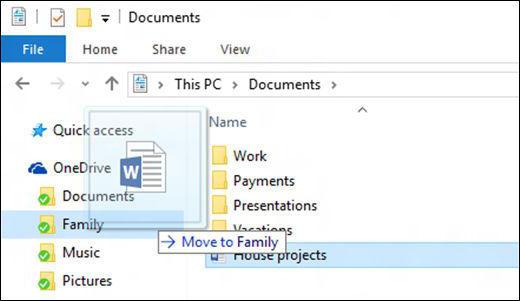
OneDrive идет в штатной комплектации в операционных системах Windows 8 и 10. Чтобы переместить какой-либо документ или файл в облачное хранилище, достаточно всего лишь перетащить его на изображение приложения в проводнике. Если же по каким-то причинам соединение с Интернетом отсутствует, то ничего страшного. Здесь имеется локальное хранилище на системном жестком диске, которое автоматически проведёт синхронизацию при появлении доступа к сети.
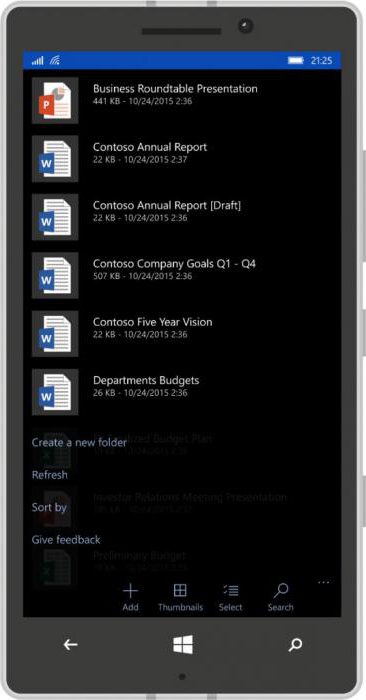
OneDrive на «Андроиде»
Использовать облачное хранилище можно на телефонах и планшетах с операционной системой «Андроид». Для этого в магазине приложений Google Play имеется одноимённая программа. Скачав его, нужно авторизоваться, используя свой аккаунт в Microsoft. Это довольно удобный способ делиться файлами с одного устройства на другое без использования проводов и медлительного Bluetooth.
Удаление OneDrive с различных версий операционной системы Windows
Избавиться от программы в Windows 7 очень легко, возможно, потому, что она не поставляется в комплекте с системой и устанавливается отдельно. Перед тем как удалить OneDrive, надо зайти в «Панель управления». Здесь следует найти «Программы и компоненты». В списке необходимо локализовать искомый объект и выделить его. Затем нужно щелкнуть правой кнопкой и выбрать «Удалить».

А вот для удаления OneDrive с 10 версии системы нужно немного поколдовать. Сначала надо отключить OneDrive. Как это сделать? В трее надо убрать галочку с пункта «Автоматически запускать OneDrive при входе». Теперь стоит устранить OneDrive из проводника. Для этого нужно посетить хранилище всех настроек системы Windows — реестр.
Чтобы попасть туда, надо найти пункт «Выполнить» в главном меню «Пуск». В нем нужно набрать слово regedit.
Откроется реестр Windows. Нужно найти раздел, который имеет название 018D5C66-4533-4307-9B53-224DE2ED1FE6. Для этого можно воспользоваться поиском. Найденный раздел содержит несколько ключей. Один из них — System.IsPinnedToNameSpaceTree.
Нужно изменить его значение на 0. Сделать это можно, нажав правой кнопкой и выбрав «Изменить».
Может возникнуть такая ситуация, когда искомый параметр отсутствует в разделе. Значит, стоит поискать его далее. После его изменения на 0 надо выйти в проводник и проверить, удалилась ли иконка OneDrive. Можно попробовать также удалить OneDrive через настройки политик. Для этого также понадобится утилита «Выполнить».
В ней вводится строка gpedit.msc.
Откроется древовидная иерархия, как в реестре. Для начала нужно раскрыть ветвь «Конфигурация компьютера». В нем имеется подветка «Административные шаблоны», а в ней — «Компоненты Windows». Здесь и находится OneDrive. Данный пункт содержит всего один параметр — «Запретить использование OneDrive для хранения файлов». Нужно изменить его с «Отключено» на «Включено».
Теперь система не будет обращаться к OneDrive для того, чтобы делиться файлами.
Отключение через диспетчер задач
Начать отключение программы нужно с перехода в диспетчер задач. В Windows 10 это можно сделать с помощью сочетания клавиш Ctrl + Alt + Del, либо щелкнув правой кнопкой по панели задач. В открывшемся окне надо найти столбец «Подробности». Если среди представленных приложений имеется OneDrive, то нужно выделить его и нажать «Снять задачу».
Устранение неполадок в работе программы
Самой распространенной проблемой бывает невозможность провести синхронизацию. То есть файлы вроде как отправились в нужную локальную папку, но не достигли облачного хранилища. Здесь может быть две причины:
- Произошёл сбой OneDrive из-за отсутствующих обновлений Windows. Поэтому нужно следить, чтобы операционная система всегда обладала необходимыми актуальными «заплатками» и дополнениями.
- Слишком большой размер файла. Программа ограничивает объем передаваемых данных до 10 Гб. Поэтому если файл больше представленного значения, то нужно его разбить с помощью архиватора на составные части.
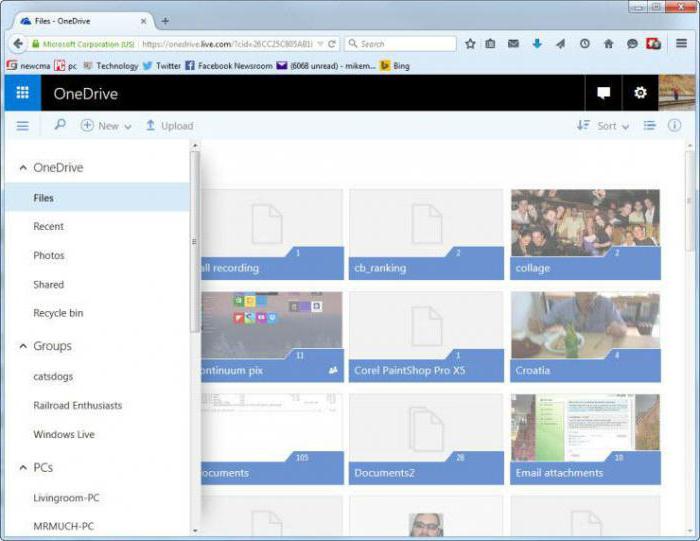
Также иногда наблюдается ошибка при запуске самого приложения. В большинстве случаев спасает обычная перезагрузка. В самых тяжёлых ситуациях поможет обновление операционной системы до последних версий.
Ближайшие аналоги программы и их отличительные особенности
В общем, ясно, что OneDrive — это иногда полезная утилита для тех, кто имеет несколько устройств с операционной системой Windows. Можно, конечно, заставить ее работать и в других популярных ОС, но зачем эти проблемы, если есть и более простые решения.
- DropBox — отличный кроссплатформенный облачный сервис. Бесплатно выдается всего 2 Гб. Но есть различные способы и бонусные задания, которые позволяют увеличить объем.
- Облако Mail.ru предоставляет самый большой стартовый бесплатный объем дискового пространства среди аналогов — 25 Гб. Имеются различные варианты тарифов.

Заключение
В статье было разобрана платформа OneDrive. Что это за сервис, как с ним работать и каким образом можно отключить — вы уже знаете. Если компания Microsoft будет и дальше развивать данный облачный сервис, то, возможно, в скором времени он сможет обогнать своих конкурентов. Цены на некоторые тарифные планы все же кусаются, поэтому полный переход на коммерческую основу будет актуален только для небольших компаний, активно использующих совместную разработку или редактирование документов.
Источник: www.syl.ru
Для чего нужна программа OneDrive 17.3.7076.1026

Облачное хранилище OneDrive от Microsoft создано, как и любой аналогичный сервис, с целью предоставления пользователям места на серверах для хранения каких-либо данных. При этом сервис отличается от прочего схожего ПО тем, что прекрасно адаптирован к работе в ОС Виндовс ввиду одного и того же разработчика.
Интеграция в систему
Касаясь этого облачного хранилища, нельзя упускать один из наиболее примечательных факторов, состоящий в том, что последние и наиболее актуальные операционные системы Windows 8.1 и 10 по умолчанию оснащены компонентами OneDrive. При этом данную программу невозможно удалить из ОС, не обладая достаточно обширными знаниями по манипуляциям над системой.
Учитывая сказанное, нами будет рассмотрен данный облачный сервис в среде операционной системы Windows 8.1. Однако даже при таком раскладе принцип работы с программным обеспечением OneDrive не сильно меняется.
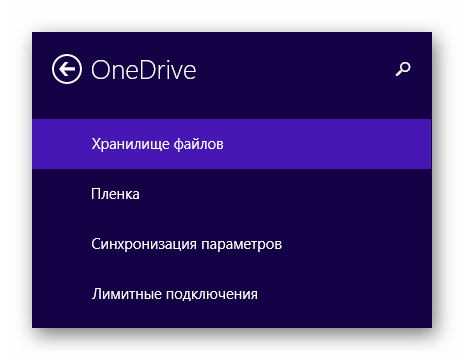
Тут же важно обратить внимание на то, что облачный сервис OneDrive некогда имел другое наименование – SkyDrive. Вследствие этого при некоторых обстоятельствах вполне возможно встретить хранилище от Microsoft, значащееся как SkyDrive и являющееся ранней версией рассматриваемого сервиса.
Создание онлайн-документов
После выполнения авторизации на официальном сайте Microsoft с последующим переходом к стартовой странице сервиса OneDrive, первое, что бросается в глаза пользователя – возможность создания различного рода документов. Главной особенностью здесь является то, что сервис по умолчанию на бесплатной основе оснащен редакторами некоторых типов файлов — это позволяет создавать презентации или книги, не выходя из облачного хранилища.
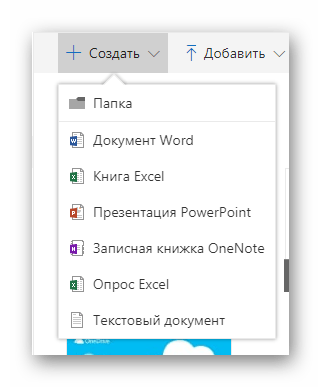
Помимо возможности создания и редактирования различных файлов, сервис позволяет организовывать файловую структуру с использованием множества папок.
Добавление документов на сервер
Главной возможностью облачного хранилища от Microsoft является загрузка различного рода файлов на сервер с неограниченным периодом хранения данных. Для этих целей пользователям предоставляет специальный отдельный блок, позволяющий добавить в хранилище файлы напрямую из проводника операционной системы.
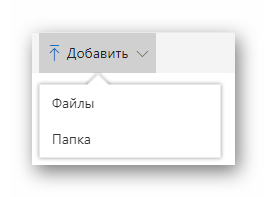
При загрузке отдельных папок, в хранилище автоматически попадают любые файлы и подпапки
Просмотр истории изменений
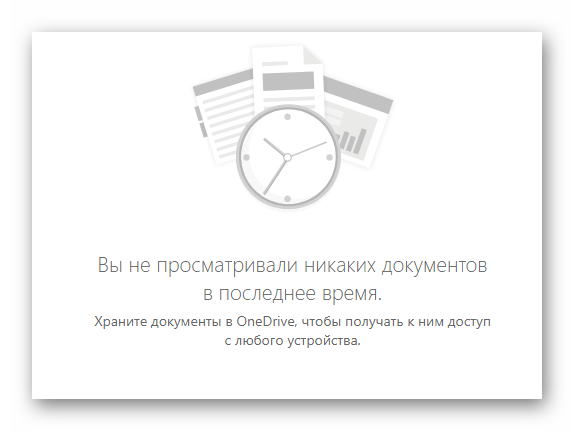
В отличие от прочих аналогичных онлайн-сервисов, облачное хранилище OneDrive позволяет просматривать историю недавно открытых документов. Это может существенно помочь пользователям, доступ к хранилищу у которых открыт с нескольких различных устройств.
Общий доступ к файлам
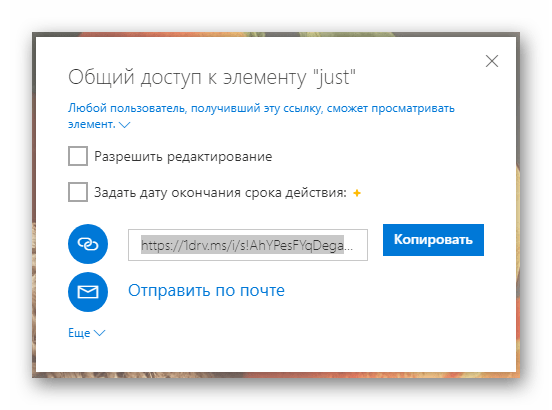
По умолчанию после загрузки какого-либо файла на сервер OneDrive он находится в режиме ограниченного доступа, то есть, просмотр возможен только после авторизации на сайте. Однако настройки приватности любого документа можно изменить через окно получения ссылки на файл.
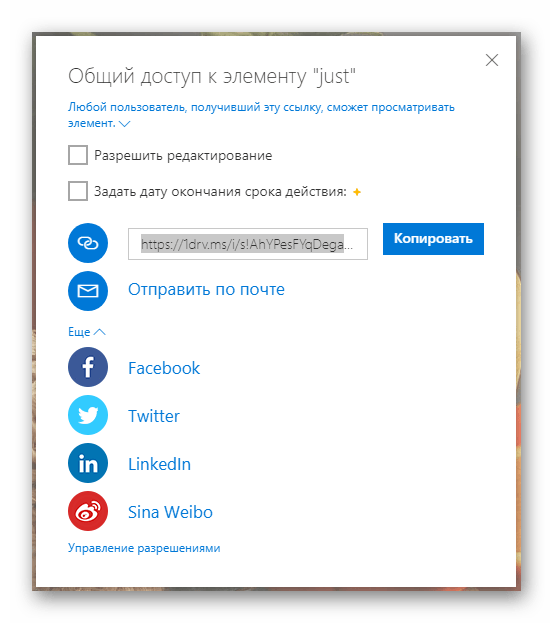
В рамках предоставления общего доступа к файлу можно выполнить отправку документа через различные социальные сети или по почте.
Office Lens
Наряду с другими встроенными редакторами, OneDrive оснащен приложением Office Lens, которое в свою очередь позволяет существенно улучшить качество отображения загружаемых документов. В частности это касается изображений, которые после добавления в хранилище утрачивают первоначальное качество.
Внедрение документов на стронние ресурсы
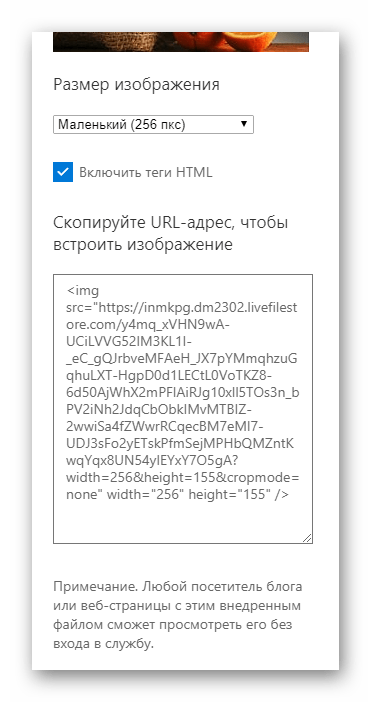
Среди прочего функционала рассматриваемого облачного хранилища нельзя оставлять без внимания такую возможность, как внедрение документов из OneDrive на сторонние сайты.

Важной примечательной особенностью здесь является то, что сервис в автоматическом режиме открывает доступ к выбранному файлу и составляет код, который впоследствии можно использовать на сайте или в блоге.
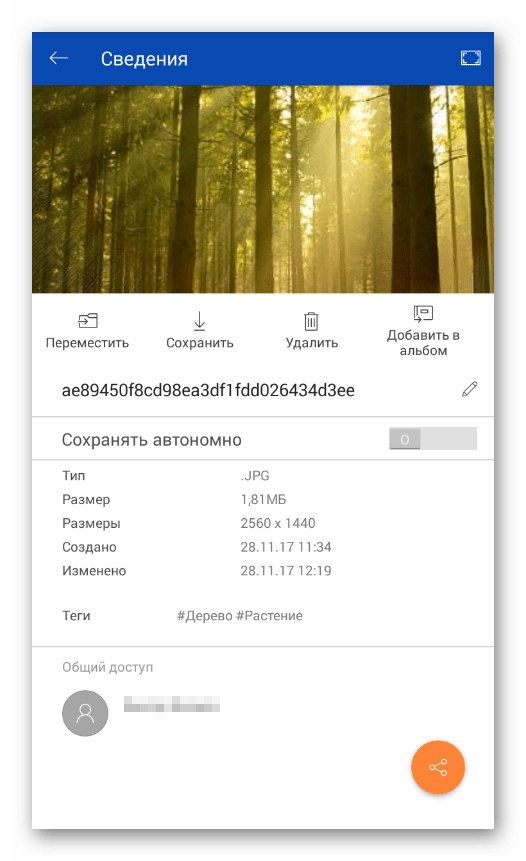
Просмотр сведений о файлах
Так как хранилище OneDrive предоставляет возможности, позволяющие работать с файлами без использования средств операционной системы, здесь также присутствует блок со сведениями о конкретном файле.
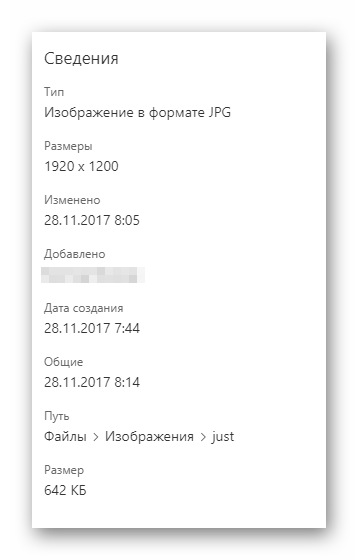
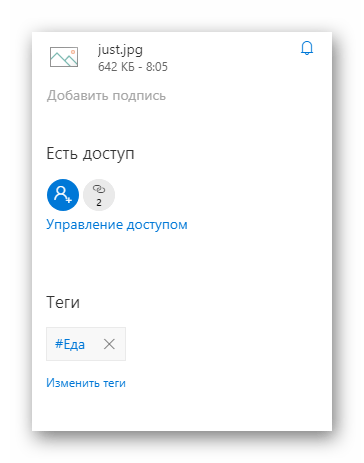
При необходимости пользователь может редактировать некоторые данные о документе, например, изменить теги или описание.
Смена активного тарифа
По факту регистрации нового облачного хранилища OneDrive каждый пользователь получает на бесплатной основе 5 ГБ свободного дискового пространства.
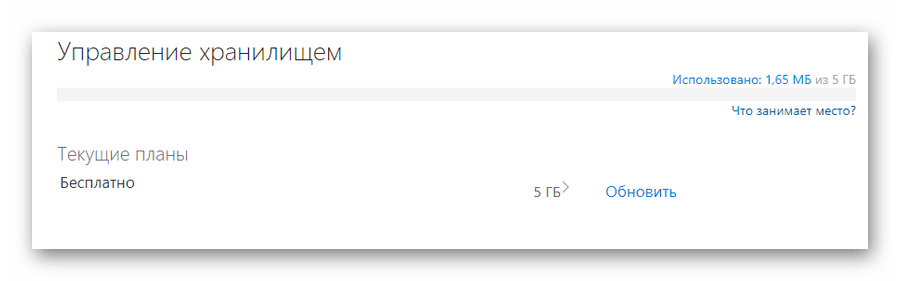
Зачастую бесплатного объема может быть недостаточно, вследствие чего возможно прибегнуть к подключению платных тарифов. Благодаря этому рабочее пространство может расшириться от 50 до 1000 ГБ.
Инструкция по работе с сервисом
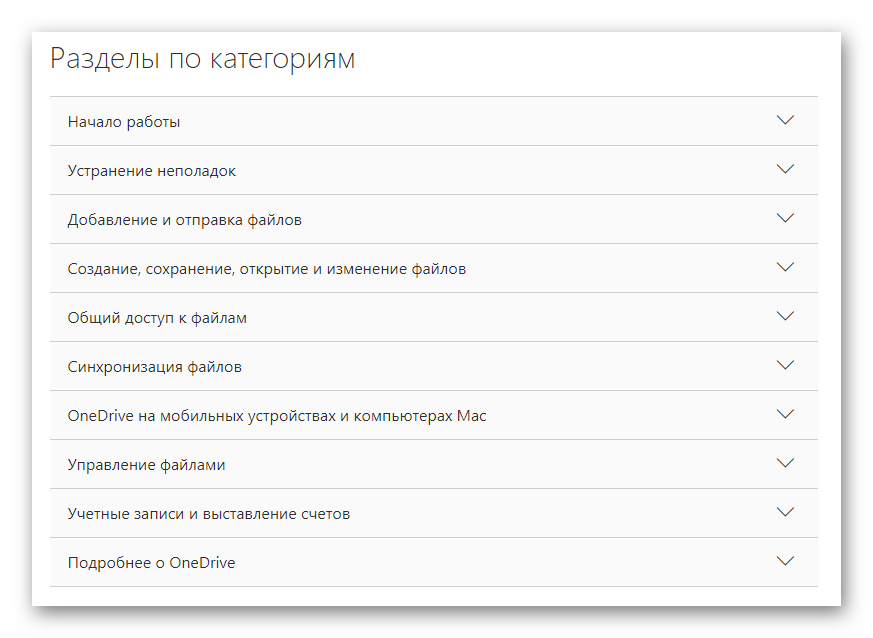
Как известно, корпорация Microsoft активно помогает пользователям в обучении использования выпущенных продуктов. То же можно сказать и о сервисе OneDrive, в котором целая страница выделена специально под рассмотрение всех возможностей облачного хранилища.
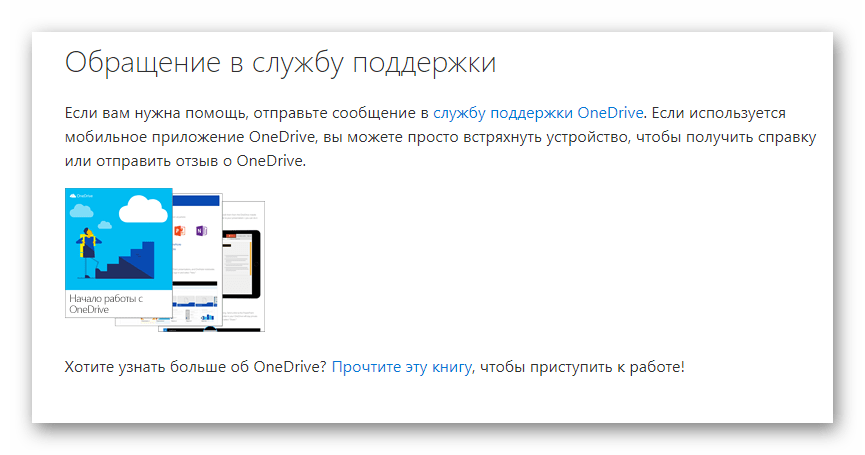
Каждый владелец хранилища может обратиться за помощью в техподдержку через обратную связь.
Сохранение документов на ПК
Программное обеспечение OneDrive для ПК, после установки и активации позволяет пользователям сохранять информацию из облачного хранилища напрямую в ОС Виндовс. Данная возможность не является обязательной и может быть деактивирована через соответствующий раздел настроек.
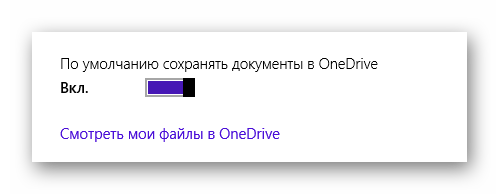
В рамках сохранения документов важно заметить то, что клиентская версия OneDrive для ПК позволяет сохранять файлы на сервере. Сделать это можно из локального хранилища рассматриваемого сервиса через пункт «Поделиться» в меню ПКМ.

Синхронизация файлов
После того, как рассматриваемое облачное хранилище было активировано, сервис в автоматическом режиме производит полную синхронизацию системной папки OneDrive в среде операционной системы с данными на сервере.

В дальнейшем процесс синхронизации данных будет требовать действий от пользователя, заключающихся в использовании соответствующих разделов в ОС Виндовс.
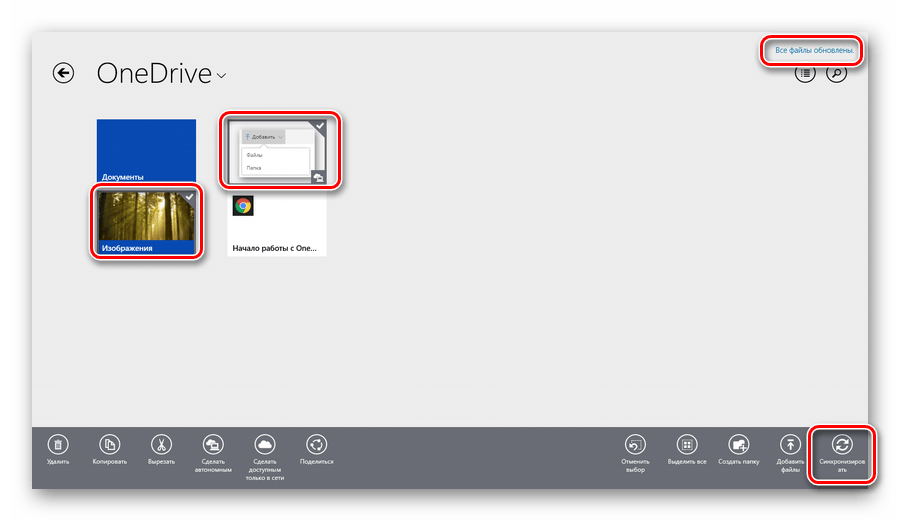
Для быстрого выполнения синхронизации облачного и локального хранилища можно использовать меню ПКМ по специально отведенному разделу OneDrive.
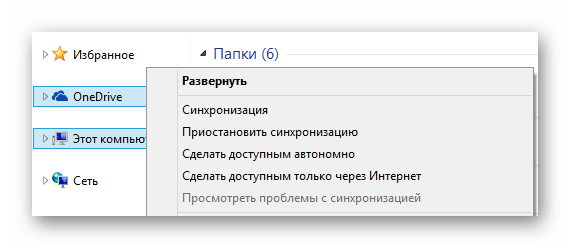
Настройки доступа к файлам на ПК
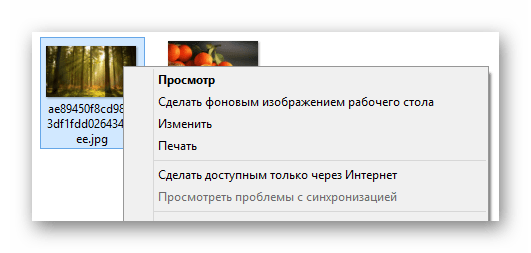
Кроме прочего, ПО OneDrive для ПК предоставляет возможность настройки доступа к файлу через меню правой клавиши мыши.
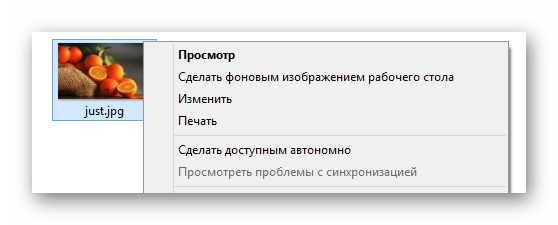
Наиболее актуальной данная возможность будет в тех случаях, когда необходимо в кратчайшие сроки перенести все файлы с одного компьютера или облачного хранилища, в другую операционную систему.
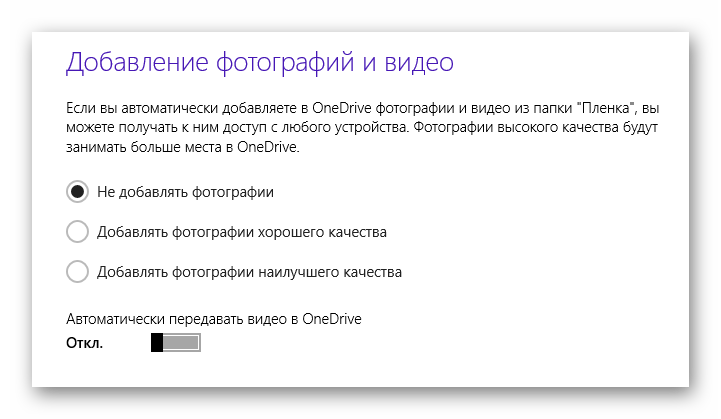
Перенос видео и фото в хранилище
Фотографии и видеозаписи для каждого пользователя являются важными, вследствие чего OneDrive позволяет перемещать их в облачное хранилище прямо в процессе создания.
Перенос настроек на другой компьютер
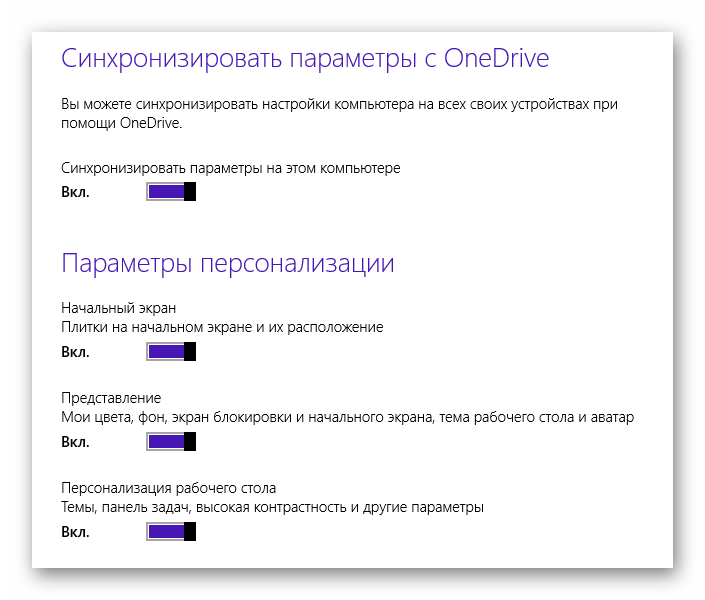
Последней наиболее важной возможностью программного обеспечения OneDrive является полный перенос настроек операционной системы. Однако относится это только к более свежим версиям платформ, которые по умолчанию оснащены данным облачным хранилищем.
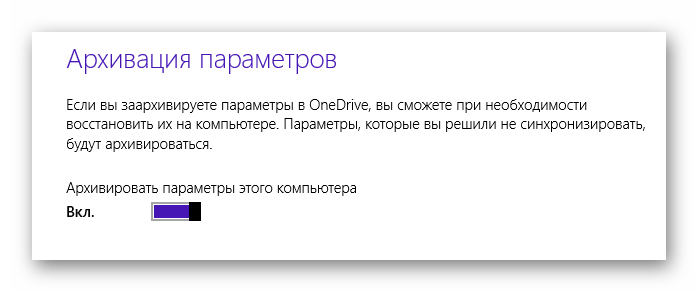
С помощью сервиса OneDrive можно беспроблемно перенести, например, данные об оформлении ОС Виндовс.
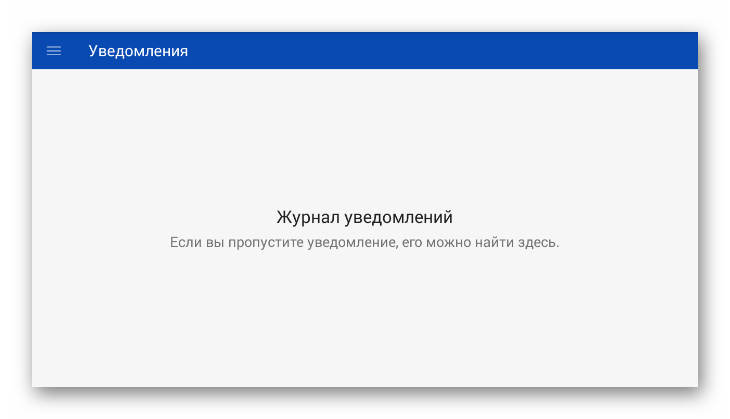
Журнал уведомлений на Android
Дополнительной возможностью OneDrive для мобильных устройств является система уведомлений об изменении каких-либо файлов. Это может быть полезно при большом количестве файлов, находящихся в общем доступе.
Автономный режим работы
Для тех случаев, когда на телефоне в неподходящее время может пропасть интернет, рассматриваемое облачное хранилище предоставляет доступ к файлам в автономном режиме.
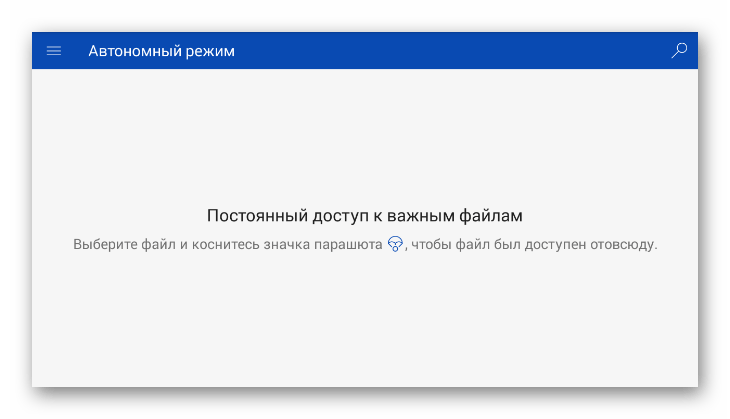
При этом, чтобы использовать нужные документы без обращения к онлайн-хранилищу, потребуется предварительно отметить файлы, как автономные.
Поиск файлов в хранилище
Как и принято в любом облачном хранилище, сервис OneDrive вне зависимости от разновидности используемого программного обеспечения предоставляет возможность быстрого поиска документов через внутреннюю систему.

Достоинства
- Стабильная синхронизация файлов;
- Поддержка всех наиболее актуальных платформ;
- Регулярные обновления;
- Высокий уровень безопасности;
- Большое количество свободного пространства.
Недостатки
- Платные возможности;
- Неторопливый процесс закачки файлов;
- Ручное обновление синхронизации хранилища.
Программное обеспечение OneDrive идеально подойдет тем людям, которые активно используют различные устройства от Microsoft. Связано это с тем, что благодаря этому облачному хранилищу можно организовать некое пространство для сохранения данных без необходимости отдельного скачивания и установки.
Источник: lumpics.ru