
Как происходит оплата на сайте или в приложении? Когда покупатель определился с выбором и нажал кнопку «Оплатить», он перенаправляется на страницу с платёжной формой. Там он выбирает способ оплаты и производит платёж.
После этого обработкой операции занимается платёжный сервис — он отвечает за поступление денег на счёт продавца.
На каждую покупку продавцу необходимо выбить чек и отправить его покупателю в соответствии с положениями закона 54-ФЗ. Для этого нужна онлайн-касса.
ККТ должна передавать фискальные документы в налоговую — для этого необходимо подключение к ОФД.
Таким образом, для приёма платежей на сайте, в приложении или интернет-магазине в соответствии с законом, необходимы следующие составляющие:
- платёжный сервис (агрегатор или интернет-эквайринг банка);
- онлайн-касса;
- подключение к ОФД.
И на каждом этапе ритейлера ждёт непростой выбор, так как на рынке существует достаточно много компаний, предлагающих услуги для приёма и фискализации интернет-платежей.
Как подключить онлайн оплату на сайт? Юкасса для самозанятых и ИП
Выбор платёжного сервиса для сайта
От сервиса для приёма платежей зависит, какими способами клиенты смогут оплачивать покупки через интернет. Рассмотрим, что предлагают разные платформы.
- Банковский интернет-эквайринг — это возможность расплатиться картой. Услугу предоставляют все крупные банки: Сбербанк, Альфа-банк, Тинькофф, ВТБ и другие.
- Электронные кошельки — возможность производить оплату с баланса электронного кошелька.
- Платёжные агрегаторы — сервисы для разных способов оплаты: банковские карты, кошельки, баланс мобильного телефона разных операторов и т. д.
Самая низкая комиссия у банковского эквайринга. Но этот метод ограничивает возможности покупателей — оплачивать покупки можно только с помощью банковской карты. И, тем не менее многие предприниматели выбирают именно интернет-эквайринг от банков из-за его экономичности. К тому же в электронных кошельках и в личных кабинетах операторов связи можно бесплатно выпустить виртуальную карту и потом ей расплачиваться через банковский эквайринг.
Выбор кассы для приема онлайн платежей
Для фискализации онлайн-платежей можно использовать стационарную кассу или взять в аренду облачную.
Решая приобрести стационарную ККТ для интернет-магазина, предприниматели думают, что это более выгодное решение — ведь кассовый аппарат находится в собственности и не надо платить арендную плату за каждый месяц. Но в данном случае заботы о настройке, работоспособности и обслуживании онлайн-касс ложатся на предпринимателя. К тому же не все модели стационарных касс можно настроить для работы с интернет-магазином, недорогие ККТ для этого не подходят.
Облачные кассы для онлайн-платежей имеют несколько преимуществ:
- Облачная касса располагается в дата-центре поставщика услуги, и все заботы и ответственность за работоспособность, обновление ПО, техническое обслуживание лежит на операторе сервиса.
- Облачная касса может фискализировать не только платежи, которые совершаются на сайте, но и платежи, которые принимают курьеры, выдающие заказы.
- При необходимости можно быстро увеличить количество ККТ, если подключенные не справляются с объёмом платежей.
- Облачный сервис аренды касс Ferma — это готовое решение под ключ. В короткие сроки вы можете подключиться и начать работать, а все заботы о расположении, настройке и обслуживании ККТ мы возьмем на себя. В стоимость оплаты включена услуга ОФД, а гибкие тарифные планы позволят подобрать выгодное решение для любого бизнеса, принимающего онлайн-платежи.
Облачные кассы — это оптимальное решение для интернет-магазинов и дистанционной оплаты.
Выбор ОФД
Для работы онлайн-кассы необходимо подключение к оператору фискальных данных. ОФД получает, хранит сведения обо всех фискальных операциях, проводимых по ККТ, а также передаёт эту информацию в налоговую.
При аренде облачных касс поставщики услуги предлагают готовое решение по подключению к ОФД. Как правило, это отдельная услуга за дополнительную плату. Важно уточнять этот момент при сравнении цен на услуги аренды облачных касс, так как некоторые компании указывают стоимость аренды без учёта дополнительных услуг. И в том числе за услугу ОФД придётся доплачивать, в лучшем случае оператор предоставит партнёрскую скидку.
Как правило, с оператором фискальных данных необходимо заключить отдельный договор на обслуживание, и подключить отдельный личный кабинет.
Но в случае подключения облачных касс Ferma вам не придётся беспокоиться о дополнительных соглашениях. Уникальность Ferma в том, что компания OFD.ru одновременно является и оператором фискальных данных, и производителем самых быстрых облачных ККТ, и разработчиков программного обеспечения для сервиса аренды облачных касс. При подключении сервиса Ferma eслуга ОФД предоставляется бесплатно, заключения дополнительного договора не требуется, а управление всеми услугами осуществляется в едином многофункциональном личном кабинете.
Выбор облачного сервиса
На рынке предоставления услуг облачных касс действует более 15 поставщиков услуг. Несколько моментов, на которые следует обратить внимание при выборе облачного сервиса, мы уже упомянули. Обозначим основные факторы, которые следует учитывать, выбирая компанию для сотрудничества:
- Сколько лет сервис существует на рынке. Как правило, облачные сервисы со стажем более надёжные и стабильно работающие, хотя услуги могут стоить немного дороже, чем у компаний, которые запустились недавно и демпингуют для привлечения клиентов.
- Следует выяснить, какие услуги входят в арендную плату, а за что придётся доплачивать. И только после этого сравнивать условия разных компаний.
- Оцените гибкость тарифных планов, насколько они отвечают особенностям вашего бизнеса.
- Безопасность.
- Число интеграций с платёжными сервисами, банками, CRM и CMS. Важно также уточнить, бесплатно ли предоставляются настройки для интеграций.
Облачная онлайн касса и интернет-эквайринг
Для работы интернет-магазина необходимо настроить взаимодействие облачной кассы с эквайрингом или другим платёжным сервисом. Можно подключить эквайринг от банка, который обслуживает ваш расчётный счёт или воспользоваться предложением другого банка.
Некоторые облачные сервисы настроены на работу только с одним банком. Выбирая облачную кассу для интернет-эквайринга, обязательно следует уточнять возможности интеграций. Если вас устраивает такое решение, можно остановить выбор на нём.
Но облачная касса, которая может взаимодействовать с разными банками и платёжными сервисами, более универсальное решение. Если вдруг условия работы с одним банком перестанут вас устраивать, с облачной кассой Ferma не составит проблемы переключиться на другой интернет-эквайринг.
Перечислим некоторые интеграции сервиса Ferma, а полный перечень готовых решений для настройки взаимодействия облачных касс Ferma с платёжными сервисами можно посмотреть здесь.
Облачная касса c эквайрингом Сбербанка
После подключения к сервису Ferma и регистрации ККТ в ФНС можно настроить интеграцию облачной онлайн-кассы с эквайрингом Сбербанка.

- В личном кабинете скопировать логин и пароль для подключения кассы.
- Авторизоваться в личном кабинете Сбербанка и перейти в настройки.
- Открыть раздел «Фискализация» — раздел «Основные».
- В диалоговом окне следует указать ОФД — OFD.ru.
- Ввести скопированные в личном кабинете Ferma логин и пароль.
- Заполнить все остальные поля формы.
- Сохранить изменения.
Интеграция Сбербанка и облачной кассы для ИП и ООО настроена, можно приступать к работе и принимать платежи.
Интеграция облачной онлайн-кассы с Альфа Банком
Убедитесь, что на ККТ подключён тарифный план и ККТ зарегистрирована в ФНС. Для установки интеграции Альфа Банка и облачной онлайн-кассы для ИП и ООО Ferma, выполните следующие шаги:

- Перейдите в личный кабинет «Альфа Банка» и авторизуйтесь.
- Откройте настройки и перейдите к установкам фискализации.
- Необходимо заполнить все поля: наименование OFD.ru, ИНН компании, логин и пароль, скопированные из виджета «Реквизиты доступа» в личном кабинете OFD.ru.
- Также надо внести данные:
ставка налога;
система налогообложения;
признак предмета расчёта;
способ расчёта;
email, на который будет отправлен чек в случае отсутствия клиентского контакта. - Включить переключатель «Активировать фискализацию» и сохранить настройки.
Интеграция облачных касс для ИП, ООО с эквайрингом Тинькофф
Если вы работаете с маркировкой, необходимо сообщить об этом банку при подключении и перепрошить терминал на ФФД 1.2.
Для установления интеграции облачной онлайн-кассы с Тинькофф-банком надо зайти в личный кабинет Ferma, открыть в виджет «Реквизиты доступа» и скопировать логин и пароль.
- Авторизоваться в личном кабинете Tinkoff.
- Перейти на вкладку «Интернет-эквайринг».
- Выбрать магазины и перейти на вкладку «Онлайн-кассы».
- Для тестирования платежей следует пройти тесты 7 и 8 в соответствии с инструкцией банка и нажать кнопку «Проверить».


- Затем следует выбрать онлайн-кассу OFD Ferma и заполнить логин и пароль, вставив данные, скопированные в личном кабинете Ferma.
- Последний шаг — включите передачу данных на вкладке «Онлайн-кассы».

Облачная касса с эквайрингом Тинькофф готова к работе.
Установка взаимодействия эквайринга Уралсиб с облачной кассой
Прежде чем начать настройку интеграции, следует убедиться, что в Личном Кабинете Клиента активна услуга Ferma и кассовый аппарат зарегистрирован в ФНС.
Для настройки автоматического пробития чеков для онлайн-магазина на облачной онлайн-кассе с эквайрингом «Уралсиб», надо:
- Открыть раздел Ferma Личного Кабинета Клиента.
- Пролистать до виджета «Реквизиты доступа», скопировать Логин и Пароль для подключения ККТ к эквайрингу.

- В личном кабинете «Уралсиб» перейти к управлению интернет-эквайрингом.
- В настройках выбрать вкладку «Настройки фискализации».
- В списке ОФД выбрать OFD.ru.

- Заполнить в открывшейся форме ИНН организации, логин и пароль, скопированные в ЛКК Ferma, ставку налога, систему налогообложения, признак предмета расчёта, признак способа расчёта.
- Поставить галочку «Активировать фискализацию» и сохранить настройки.
После завершения настройки при совершении онлайн-платежа через интернет-эквайринг «Уралсиб» на облачной кассе Ferma будет формироваться чек.
Все интеграционные решения сервиса Ferma предоставляются бесплатно.
Как подключить облачные кассы Ferma c эквайрингом?
Подключиться к сервису аренды облачных ККТ Ferma можно дистанционно. Для заключения договора и регистрации ККТ в ФНС понадобится квалифицированная электронная подпись. После заключения договора на аренду облачной кассы ККТ бронируется и хранится в дата-центре партнёра OFD.ru
Выберите тарифный план, удобный именно для вашего бизнеса. Для оплаты аренды облачных касс Ferma представлены три тарифа:
- Почековый. Вы платите только за кассовые чеки, период действия плана не ограничен. Минимальный пакет — 300 чеков, стоимость одного чека — 11 рублей. Тарифный план подойдёт для малого или микробизнеса, недавно открытой торговой точки с небольшим числом продаж, сезонного бизнеса, организаций, у которых небольшое количество операций по ККТ. Если вы предполагаете, что у вас будет не больше 300 чеков в месяц — этот тариф для вас.
- Помесячный. Тарифный план удобен для малого и среднего бизнеса, если у вас стабильные продажи и вам удобнее оплачивать услугу помесячно. Также этот тариф подойдёт для сезонных услуг и для предпринимателей, которым надо быстро подключить кассу здесь и сейчас. Вы можете оплачивать услугу каждый месяц или сразу оплатить несколько месяцев. Количество чеков не ограничено. Стоимость одного месяца — 2690 р. за одну кассу. При подключении от двух ККТ предоставляется скидка.
- Годовой. Тариф для среднего и крупного бизнеса, для тех, кто хотел бы закрыть вопрос по ККТ на долгий срок и не беспокоиться о продлении услуги каждый месяц. Вы можете оплатить услугу на определённый период (на один год или несколько лет) без ограничений на количество чеков. Стоимость услуги на год составляет 29 900 р. за одну кассу. При подключении более двух ККТ предоставляются скидки.
- После того как тарифный план выбран, для работы облачной кассы необходимо приобрести фискальный накопитель. О том, какой ФН вам нужен, можно прочитать здесь. А выбрать и приобрести фискальный накопитель можно в личном кабинете клиента в разделе Ferma. Наши специалисты бесплатно установят ФН и настроят ККТ и накопитель.
- Следующий шаг — регистрация облачной кассы. Вы можете зарегистрировать ККТ в личном кабинете клиента. Мы автоматизировали этот процесс, так как сервис Ferma построен на наших собственных кассах Эфир Pro, все данные ККТ, необходимые для регистрации, автоматически подгружаются в заявку. Вам останется только подписать её с помощью КЭП и отправить в ФНС.
Теперь осталось подключить интернет-эквайринг и интегрировать его с облачной кассой Ferma.
Настраиваем приём онлайн-платежей вместе с облачной кассойFerma
Подключите облачные кассы Ferma для интернет-бизнеса «под ключ» и настройте интернет-эквайринг с помощью одного из наших готовых решений.
Источник: ofd.ru
Подключение ИП к ЕГАИС

Несмотря на то, что я предрек крах ЕГАИС в начале 2016 года, подключаться к системе все равно надо — об этом меня официально известил самый крупный мой пивной поставщик. Ну надо, так надо! Тем не менее никто не мешает нам сделать это как можно дешевле, правда? Мне подключение своего ИП к ЕГАИС обошлось ровно в 3500 рублей. Сейчас я расскажу вам подробный план, как сделать также, этакую пошаговую инструкцию к применению.
Первым делом нам нужно получить ключ JaCarta, который является носителем нашей электронной подписи. Приобрести все это дело можно в любом УЦ (удостоверяющем центре) вашего города – Яндекс и Гугл вам в помощь. Я уже сталкивался с получением цифровой подписи для участия в торгах по банкротству, поэтому решил обратиться к тем же специалистам – УЦ Парма. Зашел на их сайт, пообщался с консультантом, тот озвучил мне цену: ключ 1967 рублей, подпись 2000. Приезжай, получай, никаких проблем!

Приехал. Народу в фойе – куча! Принимают 3 девушки, очередь движется довольно быстро. Подошел мой черед. Захожу, говорю девушке: мне бы подпись получить. Она на меня так через свои очки зыркнула и говорит: всем получить надо, заявку на сайте заполняли?
Нет, отвечаю, мне ваш консультант про это не сказал. Она в ответ: документы давай! «Какие еще документы? – спрашиваю. – У вас все в компьютере есть, я ваш клиент и вообще замечательный человек!» На что мне эта грымза недотраханная говорит: я за вас заявку заполнять не буду!
Представляете? Я им деньги принес, а ей лень несколько строчек самой написать! Хрен с тобой, золотая рыбка. Я тут же погуглил, нашел другую фирму, причем ключ у них 2000 рублей, а подпись от Тензор всего 1500! Милая девушка (явно с интимной сферой все в порядке) скинула мне на емайл небольшую анкету, два счета, а через пару дней я уже забрал у них в офисе флешку размером с ноготь, где была записана вся необходимая информация для подключения к ЕГАИС.
Вся, да не вся! Оказалось на ключе всего один сертификат, а второй нужно получать на самом сайте ЕГАИС. Мало того, сначала надо скачать и установить на компьютер необходимые программы для правильной работы ключа. В моем случае это eToken и JaСarta, которые можно загрузить с сайта производителя, предварительно выбрав нужные продукты в окошке. Кстати, ЕГАИС понимает только браузер Internet Explorer, причем не ниже 9 версии. Явно происки Майкрософта
Зайдя на сайт ЕГАИС, мы нажимаем на ссылку «Войти в личный кабинет». После чего проходим проверку всех необходимых параметров.

Вводим пин-код, который нам дали в удостоверяющем центре, где мы покупали ключ — обычно это 0987654321. Нам показывают сертификат, который сформирован на нашу подпись.

Жмем на него и попадаем непосредственно в личный кабинет. Новостей тут никаких нет, поэтому жмем на «Получить ключ». Здорово, если у вас сразу появится надпись с названием вашего ИП и ИНН.

У меня этого не произошло и я потащился в меню Контрагенты, где попытался добавить свое ИП вручную. Представляете мое удивление, когда в окошке высветилась надпись: Отказано ФНС?


Ну замечательно, я вновь зашел в личный кабинет на сайте ЕГАИС и — аллилуйя! — в меню «Получите ключ» появилась зеленая кнопка «Сформировать ключ». Вводим пин-код пользователя, обычно это 11111111 и получаем второй сертификат.

Дальше мы заходим в «Транспортный модуль», скачиваем и устанавливаем его на компьютере.
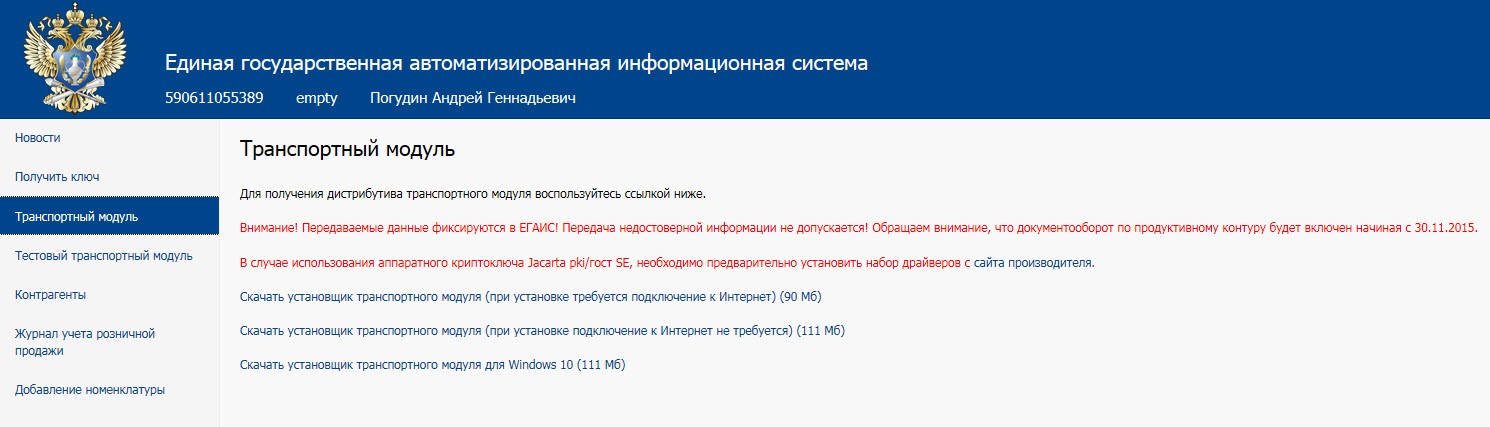
Во время установки от нас потребуют ввести два пин-кода, они есть на бумажке, которую вам выдали в удостоверяющем центре. Первый — это пин-код пользователя для PKI-доступа 11111111, второй — 0987654321. Ставим в окошки галочки, жмем «Поиск» и «Далее». После установки на рабочем столе вашего компьютера появится ярлык UTM. Как же с ним работать?
Думаю, ни для кого не секрет, что в нашей стране для удобства людей не делают ничего — начиная от автомобилей и заканчивая вот такими программами. Почитав документацию по работе с ЕГАИС, я почувствовал, что волосы у меня шевелятся от ужаса во всех местах организма. Ну ладно я, человек более-менее знакомый с компьютером, а что если работать с ЕГАИС нужно какой-нибудь тетке из деревенского сельпо?
Хорошо, страна у нас большая и люди в ней, в отличие от таких вот программистов-егаистов, встречаются даже отзывчивые. Они-то и придумали несколько программ, которые имеют понятный интерфейс для работы с транспортным модулем ЕГАИС. Из платных я бы отметил 1С-розница, она стоит 3300 рублей единовременно.
Здесь много фишек для учета и даже ведения журнала учета алкоголя, который также ввели для ИП с Нового года. Чувствуете жаркое дыхание бюрократии? А ведь подачу алкогольных деклараций тоже никто не отменял!

Но похожие фишки с журналом есть и в бесплатных программах, например «Мой склад»(одно ИП на бесплатном тарифе). Другие бесплатные программы для подключения ИП к ЕГАИС: УС Лэнд (скачать можно здесь), сервис с милым названием ЕГАИСИК.РФ и ТриАР. Для каждой есть подробное описание, сложностей с установкой у вас быть не должно. Например, с тем же Егаисиком нужно сначала правильно настроить браузер, как это сделать — написано на сайте программы. Правда, полностью опробовать возможности данных программ можно будет только с НГ, когда вам пойдут первые накладные.
Надеюсь, я помог вам с подключением вашего ИП к ЕГАИС. Пишите в комментариях о своих успехах или трудностях. Да, если вы еще не купили мой замечательный курс «Как открыть успешный магазин разливного пива», не пропустите следующую статью, которая выйдет буквально на днях — гарантирую вам приятный сюрприз! И небольшой опрос по стране…
Искренне ваш, Андрей Погудин.
Источник: holostyak-blog.ru
Как зайти на хостинг сайта или подключиться по FTP к сайту

Повторюсь, хостинг — это место где лежит ваш сайт и его файлы. Что то вроде облака или диска на компьютере.
Подключение к панели хостинга: файловый менеджер и FTP
К хостингу можно подключиться 2 вариантами: через панель администратора, где мы подключали домен к хостингу и через специальные программы, через FTP. Сейчас мы рассмотрим эти варианты:
- Вариант 1. Это панель хостинга и в нее можно попасть прямо с вашего браузера.
- Вариант 2. Через FTP доступ, через специальные программы.
Вариант 1. Подключение к хостингу через панель управления и файловый менеджер
Заходим на хостинг в раздел «Хостинг». Находим наш купленный хостинг (мы там уже были, когда подключали домен к нему).

Заходим в «Войти в панель», попадаем в ISPmanager. В общем, у хостингов могут чуть отличаться друг от друга панели, но стоит вам уловить общую суть, вы сразу поймете, что большой разницы нету.
Далее мы увидим меню слева, там выбираем «Главное», появятся подпункты, выбираем «Менеджер файлов» и в папке «wwww» мы увидим папку вашего домена (если ранее мы прикрепили домен к хостингу).

С этой папкой мы и будем работать далее (чуть ниже, когда дойдем до установки движков на сайт).
— Видеоурок (панель управления хостинга HOSTER.BY)

Спускаемся чуть ниже до блока «Доступ к FTP» (эти данные нам и надо будет для подключения к хостингу через файловый менеджер).
Пример, как выглядят доступы к FTP, смотрите ниже на скриншоте.

После заходим в программу Total Commander или FileZilla (на этот момент вы уже должны были скачать и установить себе на компьютер одну из этих программ).
Заходим в меню в «Сеть» и переходим в пункт «Соединиться с FTP-сервером…»

Далее нажимаем кнопку «Добавить…»

Теперь нам понадобятся доступы FTP, которые мы видели на хостинге (выше есть скриншот примера доступов FTP на reg.ru).
Далее заполняем как на скриншоте ниже:
- Имя соединения — это любое название вашего нового соединения, в данном случае я написал название хостинга.
- Сервер [:Порт] — это IP-адрес сервера.
- Учетная запись — это Логин.
- Пароль — это (уже понятно по названию) ваш пароль.

Заполняем данные и нажимаем «OK» , далее нажимаем «Соединиться».

Поздравляю! Вы попали через FTP доступы на свой хостинг. Теперь можете работать через файловый менеджер.

Перейдя в папку [WWW] вы увидите папку своего домена.
На этом мы закрываем блок по подключению к хостингу. Теперь вы знаете, как зайти на хостинг через панель на хостинге или по FTP доступам через файловый менеджер.
— Видеоурок (как подключиться через FTP)
- Что это такое Хостинг? Как с ним работать.
- Что такое домен сайта? Как с ним работать.
Я надеюсь вы нашли актуальную и полезную информацию для себя. Мой блог для тех, кто не стоит на месте, а стремится «жить» и развиваться. Если вы дочитали статью до конца, то вы уже на пути к достижению желаемого успеха. Если данный урок вам помог, поделитесь ссылкой в социальных сетях (или отправьте ее другу) и давайте самосовершенствоваться вместе и менять этот мир в лучшую сторону!
П.С. Другой вариант сказать спасибо!
Источник: blog.dashchinskiy.com