
Если предприятию необходимо удостоверить произведенные с контрагентом взаиморасчеты, составляется акт сверки взаиморасчетов. Этот документ, хотя и не является регламентированным, широко распространен и принят в обращение в подавляющем большинстве компаний.
Типовая конфигурация 1С:Бухгалтерия 8 (редакция 3.0) позволяет легко формировать акт сверки по встроенному шаблону с автоматическим заполнением необходимых сведений прямо из 1С. Документ формируется из списка «Акты сверки взаиморасчетов с контрагентами», в который можно зайти из раздела «Покупки» или «Продажи».
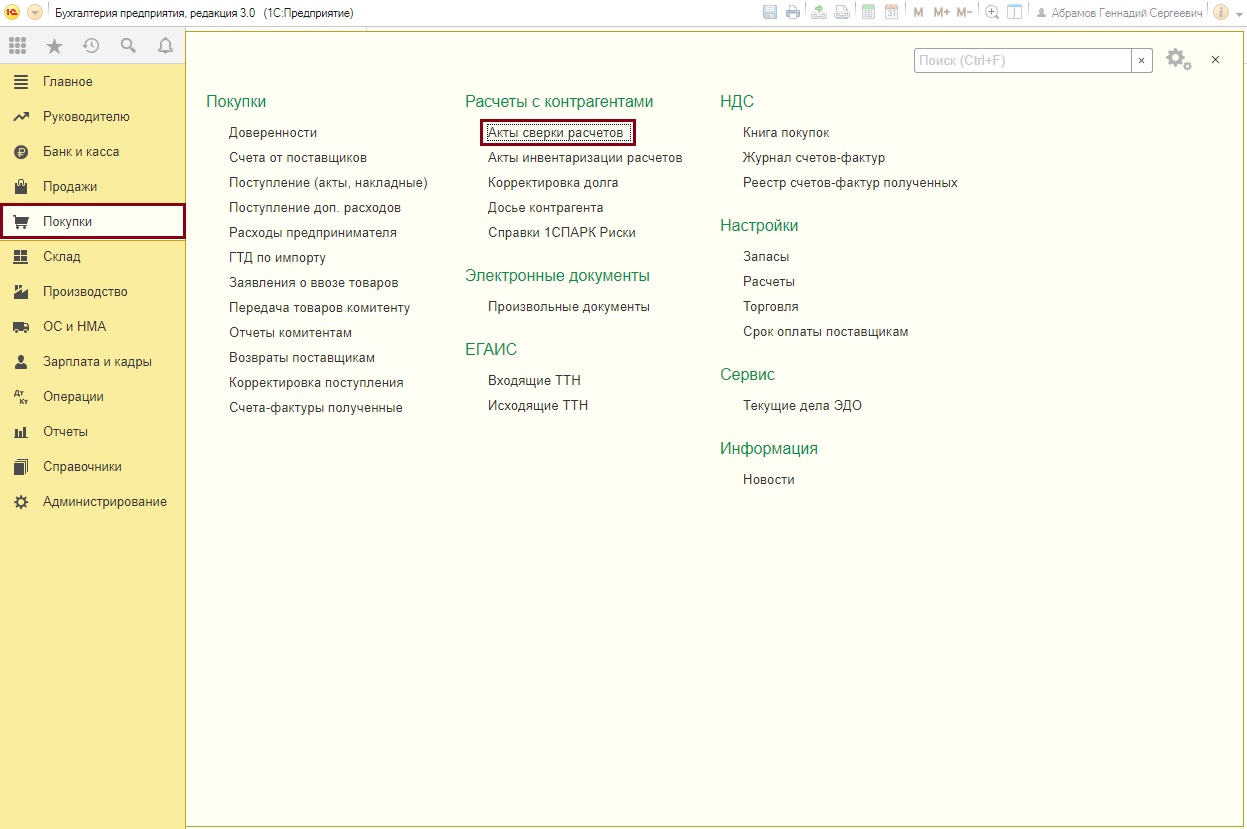
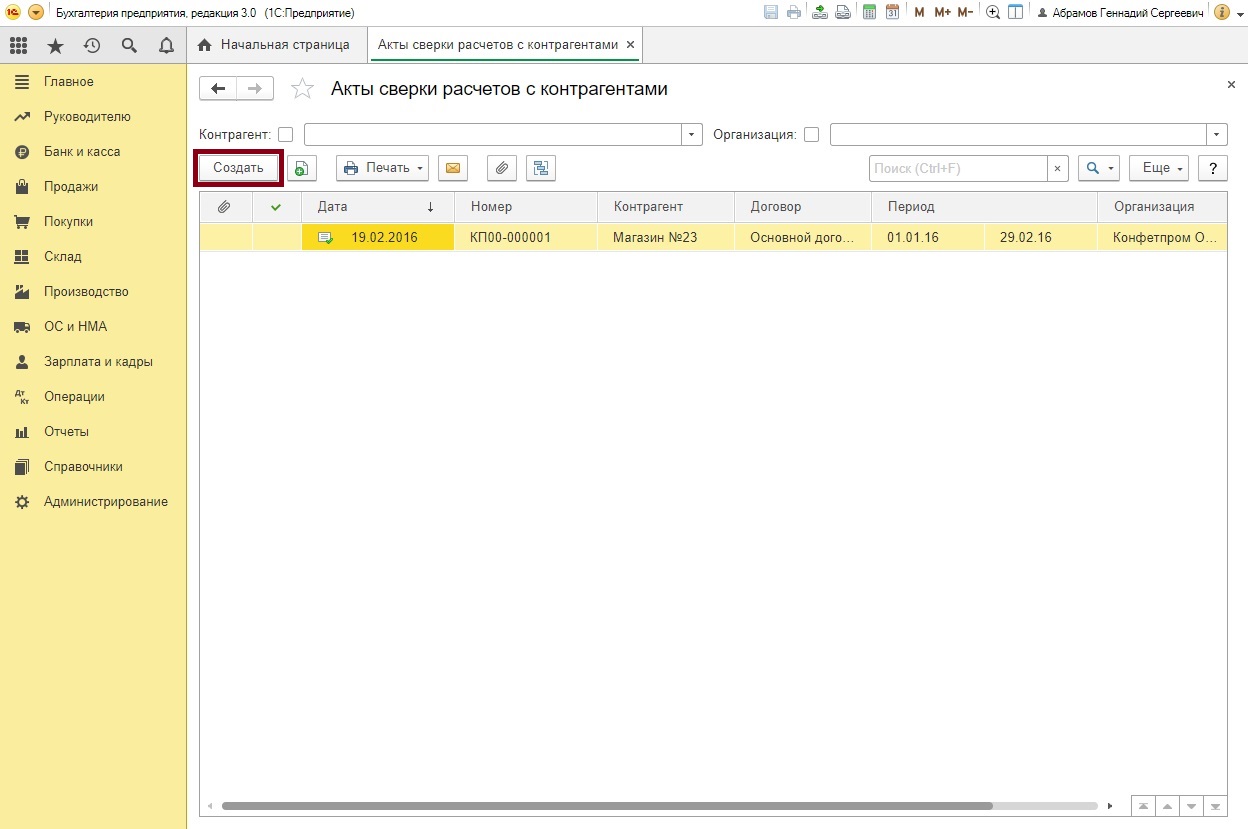
Создайте акт сверки, нажав на кнопку «Создать».
Вам необходимо заполнить сведения, которые отмечены красным – эти реквизиты являются обязательными.
4.Как сделать акт сверки по контрагенту
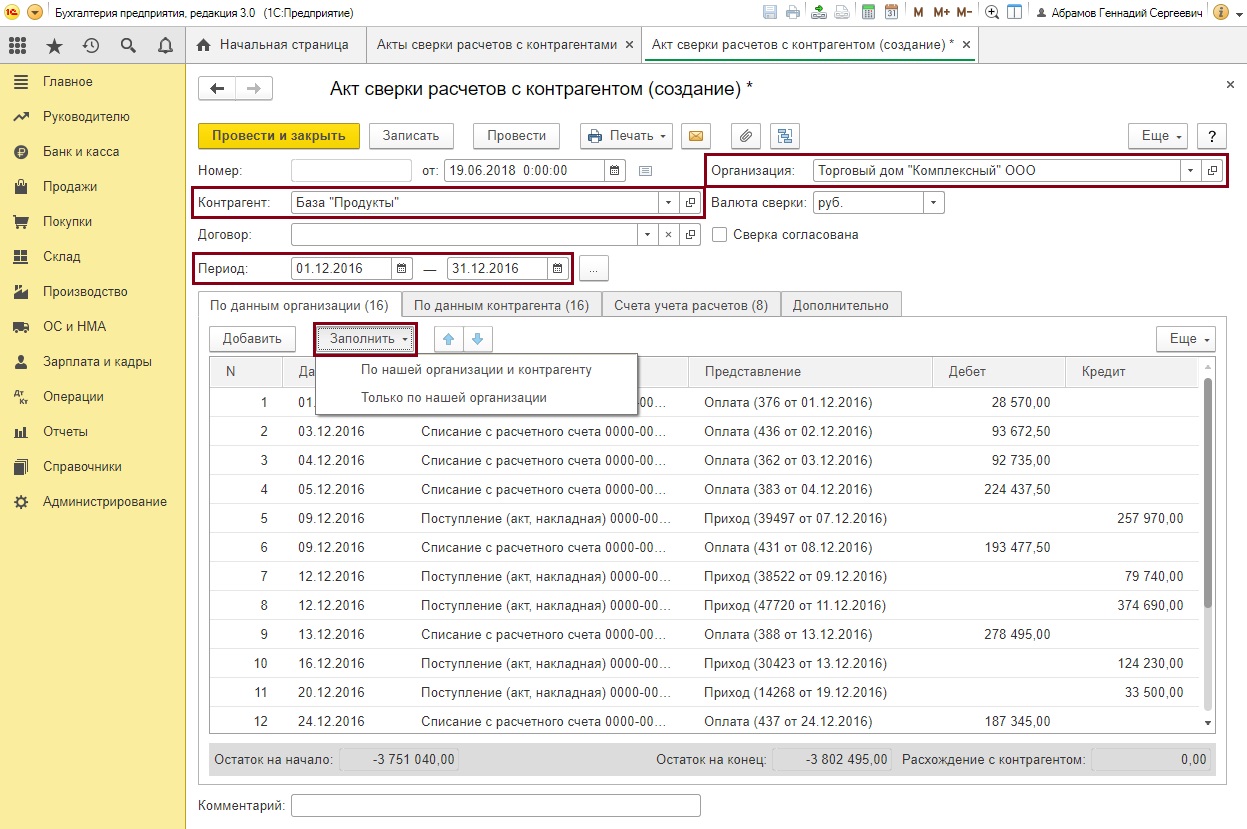
В полях организация и контрагент отмечаете предприятия (соответственно ваше и вашего партнера), по которым осуществляется сверка.
Период – промежуток времени, за который будет учитываться документы.
Договор – необязательный параметр, который необходимо заполнить если вам нужна сверка по конкретному договору.
Галочку «Сверка согласована» отмечаете только после согласования акта с контрагентом, после этого редактировать документ станет невозможно!
Кнопка «Заполнить» позволит вам автоматически подтянуть данные из базы данных 1С для заполнения акта сверки. Как правило, на данном этапе заполняются только данные организации. Но прежде чем заполнить документ, советуем обратить внимание на дополнительные вкладки.
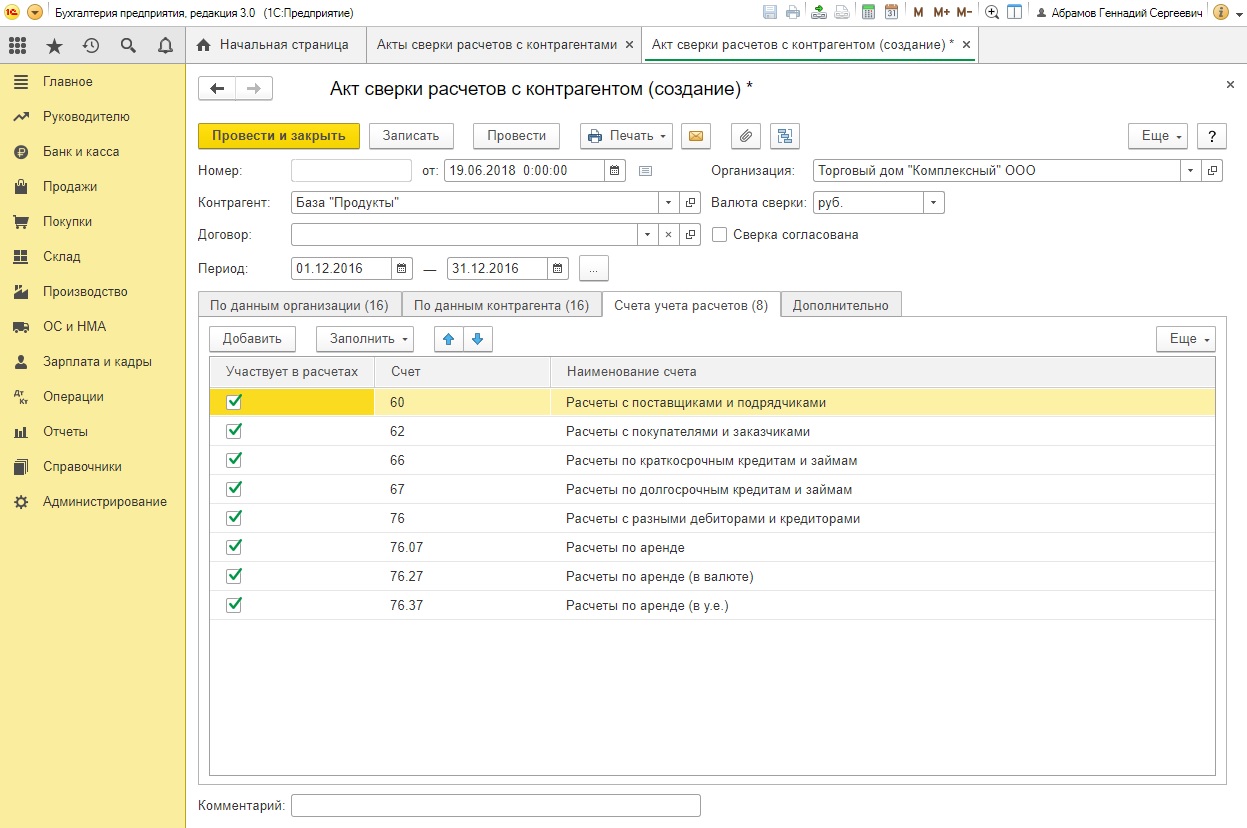
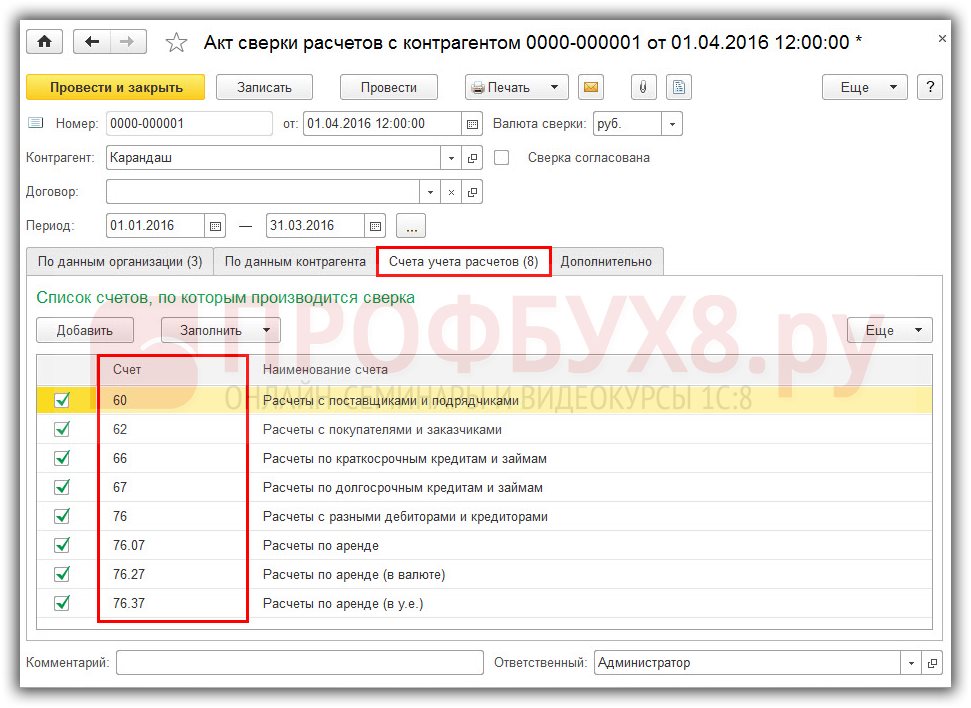
На вкладке «Счета учета расчетов» вы можете отредактировать список счетов, взаиморасчеты по которым учитываются в акте. Стандартные счета для сверки уже имеются в списке.
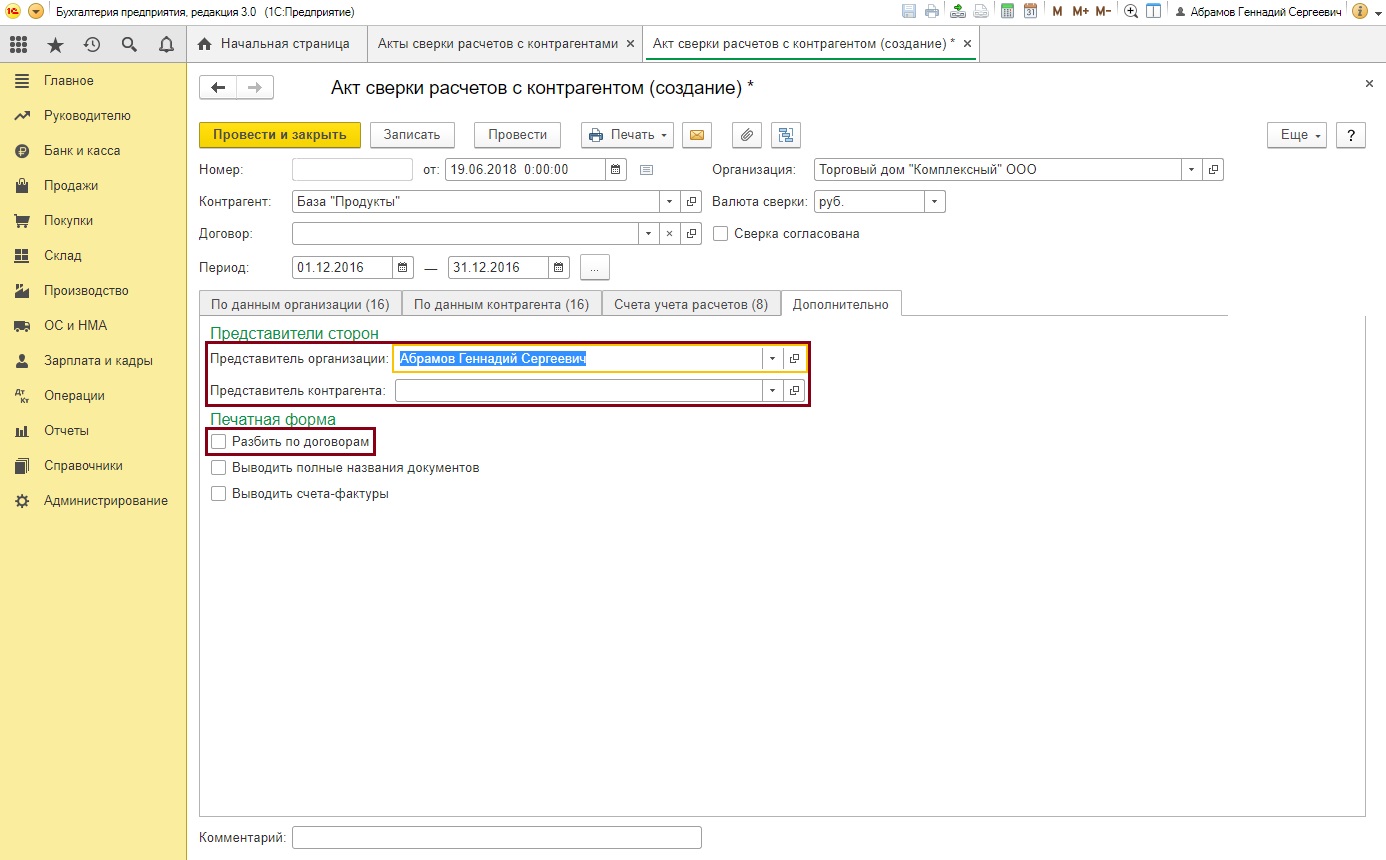
На вкладке «Дополнительно» можно указать представителей сторон, которые подтянутся в печатную форму. Если оставить пункты пустыми, то данные необходимо будет заполнить ручкой.
Также можно настроить печатную форму, чтобы документы группировались по договорам, выводились полные названия документов (стандартно отображается только номер и дата), а также добавить в сверку счета-фактуры.
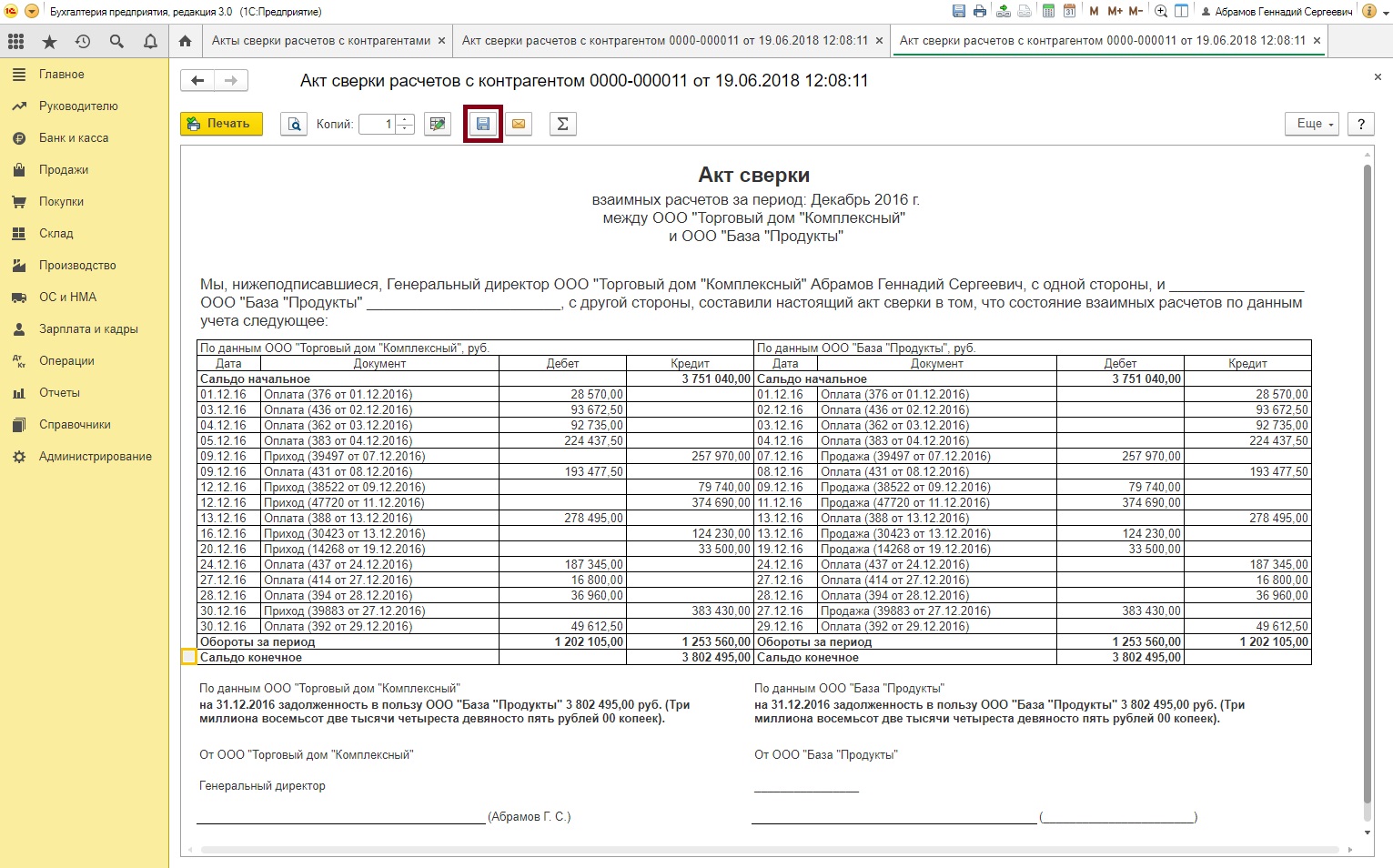
Когда все необходимые реквизиты и данные заполнены, документ записан и проведен, можно сформировать печатную форму с помощью кнопки «Печать», далее – «Акт сверки». Получившийся документ можно отправить на печать, либо просто сохранить в удобном формате (Excel, PDF и др.), чтобы отправить контрагенту по почте.
Если в процессе согласования документа с контрагентом были выявлены несоответствия, вам необходимо будет отредактировать ошибочные документы, после чего перезаполнить акт сверки. Когда акт будет окончательно согласован с контрагентом, останется только отметить галочку «Сверка согласована», чтобы защитить документ от случайных изменений в будущем.
Пройдите курсы 1С и Вам больше не понадобятся советы и руководства!
Источник: bit-edu.ru
Совет: Как сделать акт сверки в 1С:Бухгалтерии 8.3?
Если предприятию необходимо удостоверить произведенные с контрагентом взаиморасчеты, составляется акт сверки взаиморасчетов. Этот документ, хотя и не является регламентированным, широко распространен и принят в обращение в подавляющем большинстве компаний.
Типовая конфигурация 1С:Бухгалтерия 8 (редакция 3.0) позволяет легко формировать акт сверки по встроенному шаблону с автоматическим заполнением необходимых сведений прямо из 1С. Документ формируется из списка «Акты сверки взаиморасчетов с контрагентами», в который можно зайти из раздела «Покупки» или «Продажи».
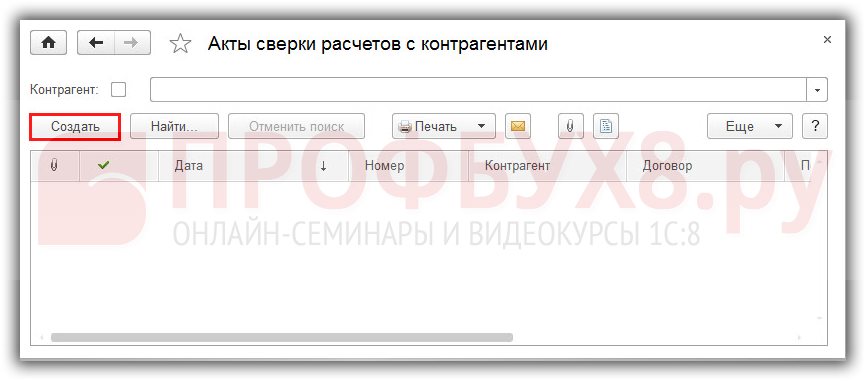
Создайте акт сверки, нажав на кнопку «Создать».
Вам необходимо заполнить сведения, которые отмечены красным – эти реквизиты являются обязательными.
В полях организация и контрагент отмечаете предприятия (соответственно ваше и вашего партнера), по которым осуществляется сверка.
Период – промежуток времени, за который будет учитываться документы.
Договор – необязательный параметр, который необходимо заполнить если вам нужна сверка по конкретному договору.
Галочку «Сверка согласована» отмечаете только после согласования акта с контрагентом, после этого редактировать документ станет невозможно!
Кнопка «Заполнить» позволит вам автоматически подтянуть данные из базы данных 1С для заполнения акта сверки. Как правило, на данном этапе заполняются только данные организации. Но прежде чем заполнить документ, советуем обратить внимание на дополнительные вкладки.
На вкладке «Счета учета расчетов» вы можете отредактировать список счетов, взаиморасчеты по которым учитываются в акте. Стандартные счета для сверки уже имеются в списке.
На вкладке «Дополнительно» можно указать представителей сторон, которые подтянутся в печатную форму. Если оставить пункты пустыми, то данные необходимо будет заполнить ручкой.
Также можно настроить печатную форму, чтобы документы группировались по договорам, выводились полные названия документов (стандартно отображается только номер и дата), а также добавить в сверку счета-фактуры.
Когда все необходимые реквизиты и данные заполнены, документ записан и проведен, можно сформировать печатную форму с помощью кнопки «Печать», далее – «Акт сверки». Получившийся документ можно отправить на печать, либо просто сохранить в удобном формате (Excel, PDF и др.), чтобы отправить контрагенту по почте.
Если в процессе согласования документа с контрагентом были выявлены несоответствия, вам необходимо будет отредактировать ошибочные документы, после чего перезаполнить акт сверки. Когда акт будет окончательно согласован с контрагентом, останется только отметить галочку «Сверка согласована», чтобы защитить документ от случайных изменений в будущем.
Пройдите курсы 1С и Вам больше не понадобятся советы и руководства!
Источник: bit-edu.ru
Как сделать акт сверки в 1С Предприятие 8.3 – пошаговая инструкция
Пошаговая инструкция как сформировать акт сверки в 1С 8.3
Шаг 1. Создаем документ Акт сверки расчетов с контрагентами
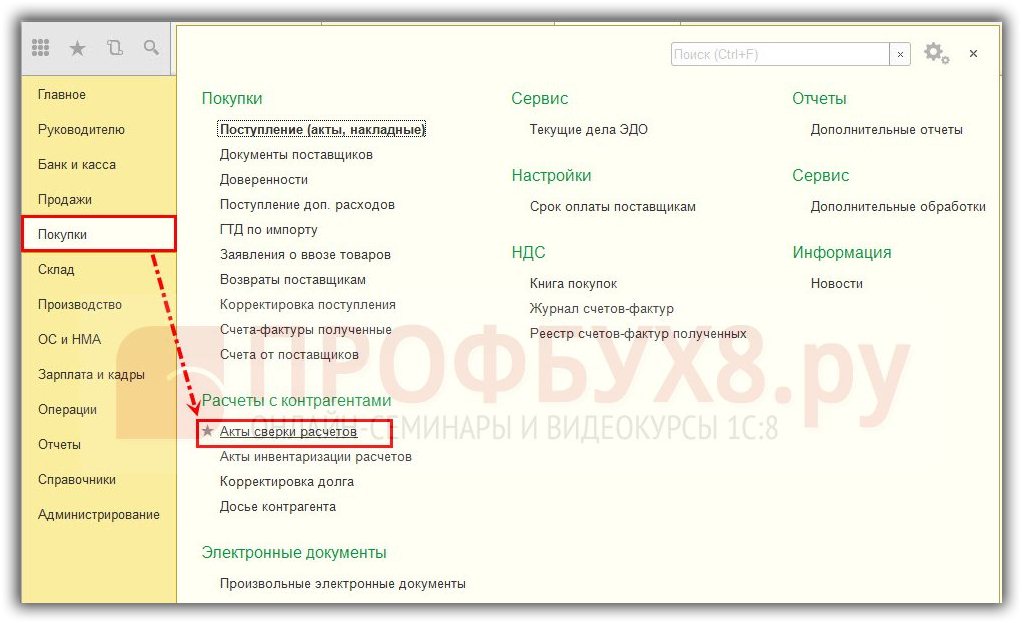
Первый вопрос при создании документа – где найти Акт сверки в 1С 8.3? Он располагается в разделе Покупки или раздел Продажи – Расчеты с контрагентами – Акты сверки расчетов :
На экране: Список документов. Нажимаем кнопку Создать :
Шаг 2. Заполняем заголовок документа Акт сверки расчетов с контрагентами
- Номер – номер документа, автоматически сформированный программой;
- От – дата документа;
- Валюта сверки – выбираем валюту, в которой будет составлен акт сверки;
- Контрагент – выбираем контрагента из справочника 1С, с которым составляется акт сверки;
- Договор – указываем тот договор, по которому будем составлять акт сверки. Если это поле оставить пустым, то в акт сверки попадут документы по всем действующим договорам;
- Период – указываем интервал, за который сверка выполняется;
- Флажок Сверка согласована – ставим, когда контрагент подписал акт сверки. При установленном флажке все поля документа будут недоступны для изменения:

Шаг 3. Заполняем таблицы документа Акт сверки расчетов с контрагентами
Заполняем вкладку По данным организации
Вкладка По данным организации заполняется данными по кнопке Заполнить – Заполнить по данным бухгалтерского учета :
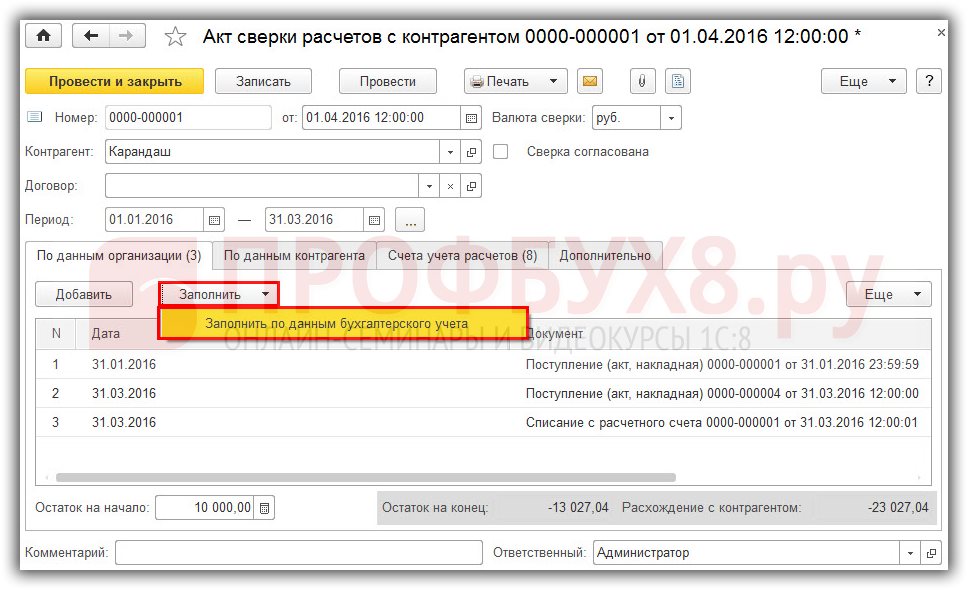
Программа 1С 8.3 анализирует операции по выбранному контрагенту, договору (или по всем договорам) и по тем счетам БУ, которые отмечены флажками на вкладке Счета учета расчетов :
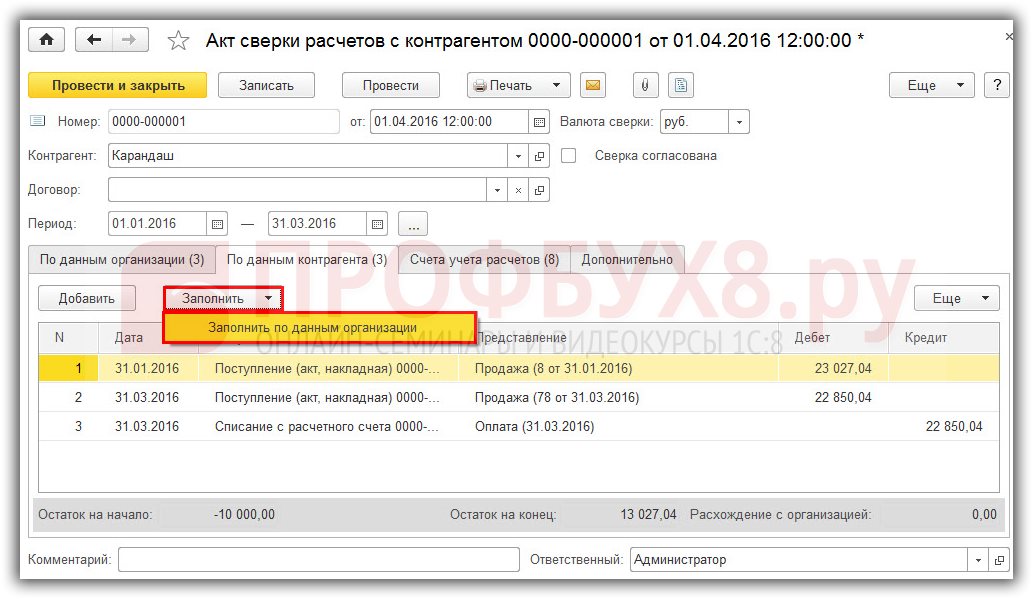
Заполняем вкладку По данным контрагента
Если по акту сверки не выявлено с контрагентом расхождений, то вкладка По данным контрагента , так же заполняется по кнопке Заполнить . При заполнении вкладки за основу берутся данные, указанные на вкладке По данным организации , только данные из столбца Дебет переносятся в столбец Кредит , и наоборот:
Заполняем вкладку Дополнительно
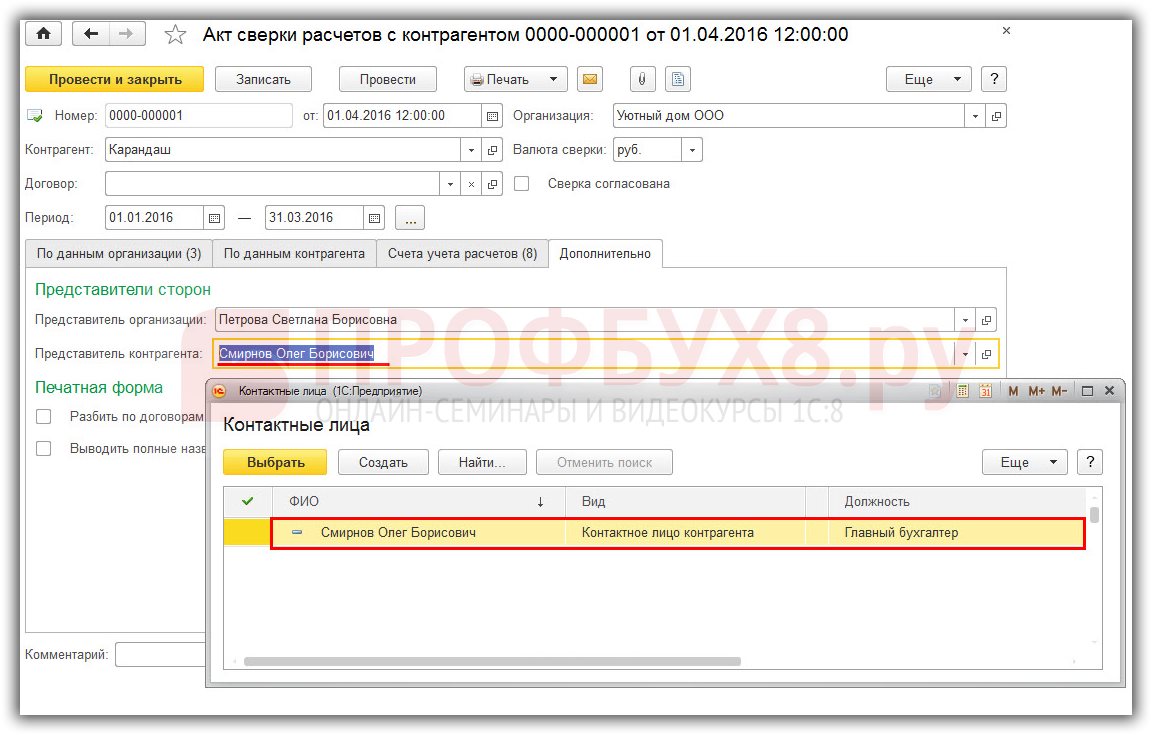
В разделе Представители сторон укажите ФИО лиц, чья подпись будет стоять на данном акте сверки. Представителя, который подписывает акт сверки с нашей стороны, нужно выбрать в справочнике Физ. лица :
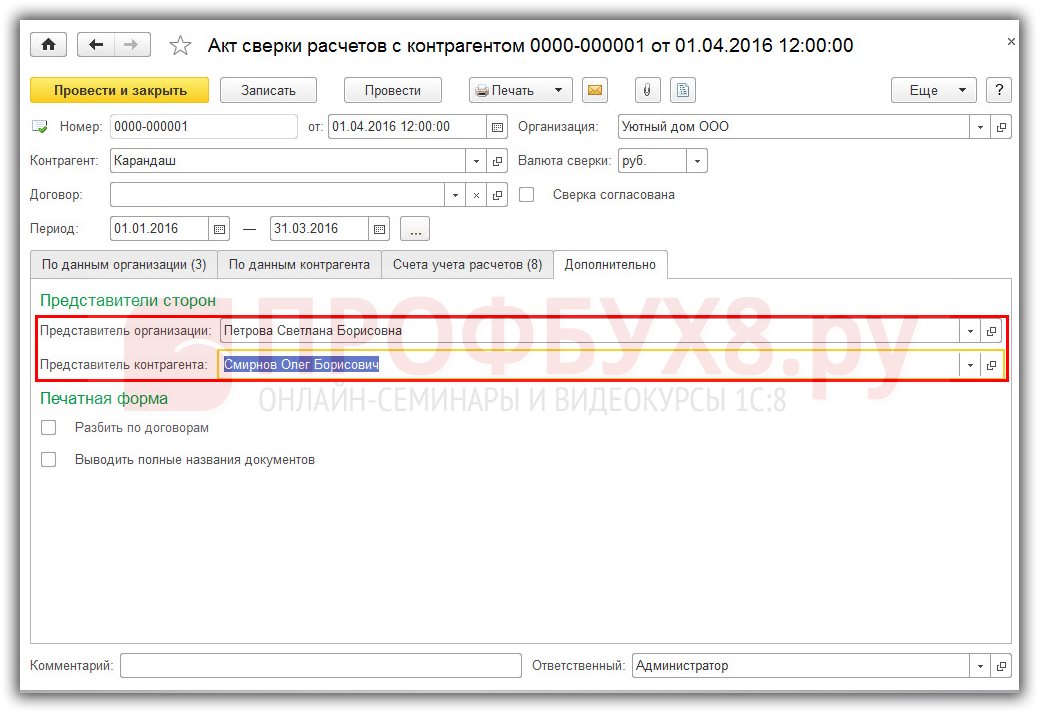
Представитель контрагента выбирается из справочника Контактные лица :
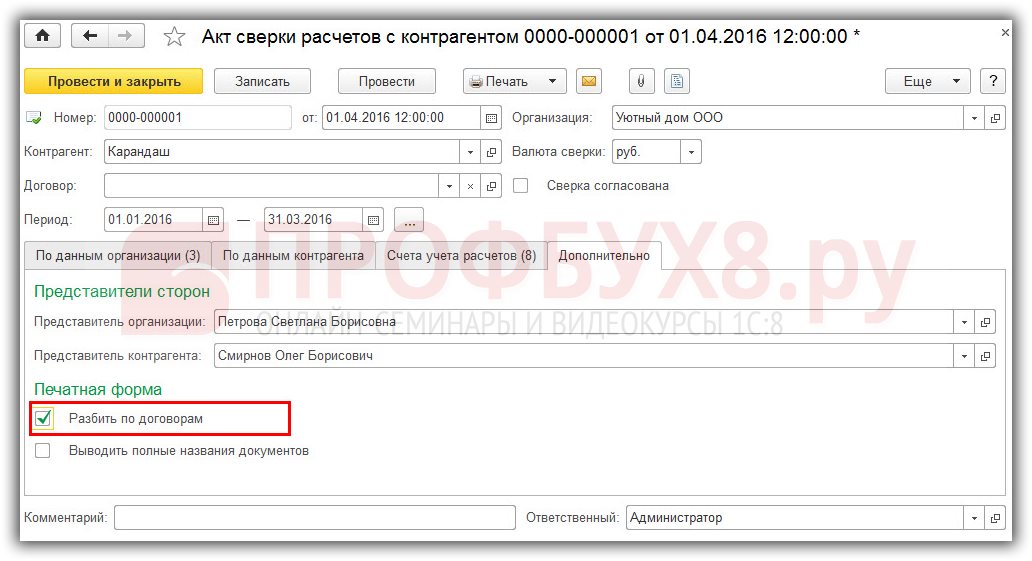
В случае, когда с поставщиком или покупателем заключено несколько договоров, удобно установить флажок Разбить по договорам :
Созданный документ необходимо Записать и Провести .
Шаг 4. Формируем печатную форму Акта сверки
В программе 1С 8.3 можно сформировать и напечатать две печатные формы:
- Акт;
- Акт сверки (с печатью и подписью).
Выбираем печатную форму по кнопке Печать :
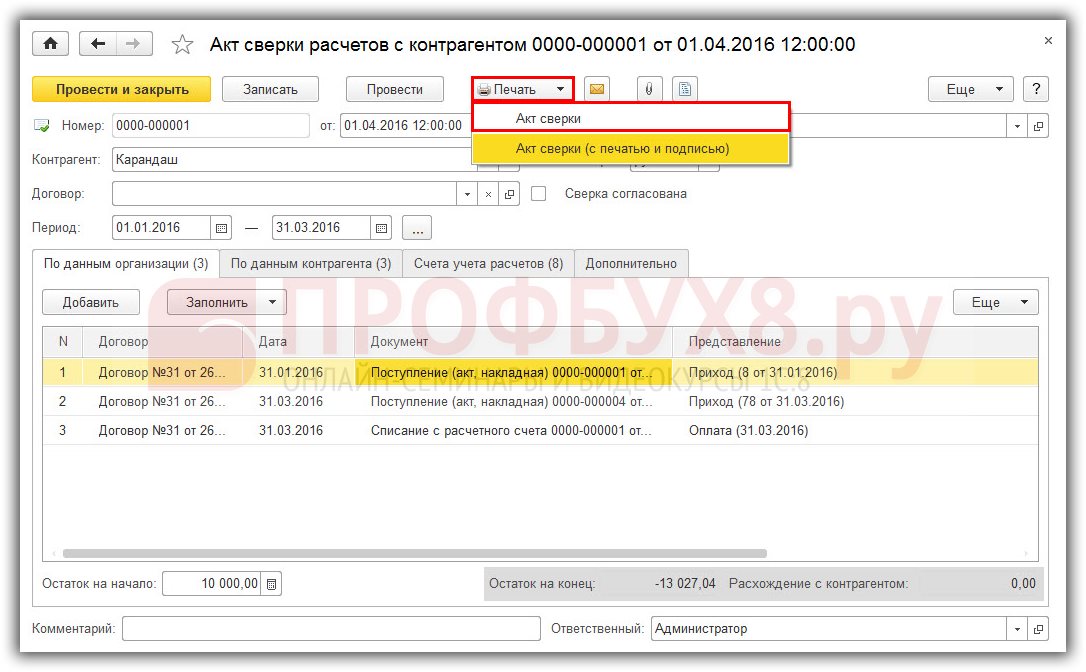
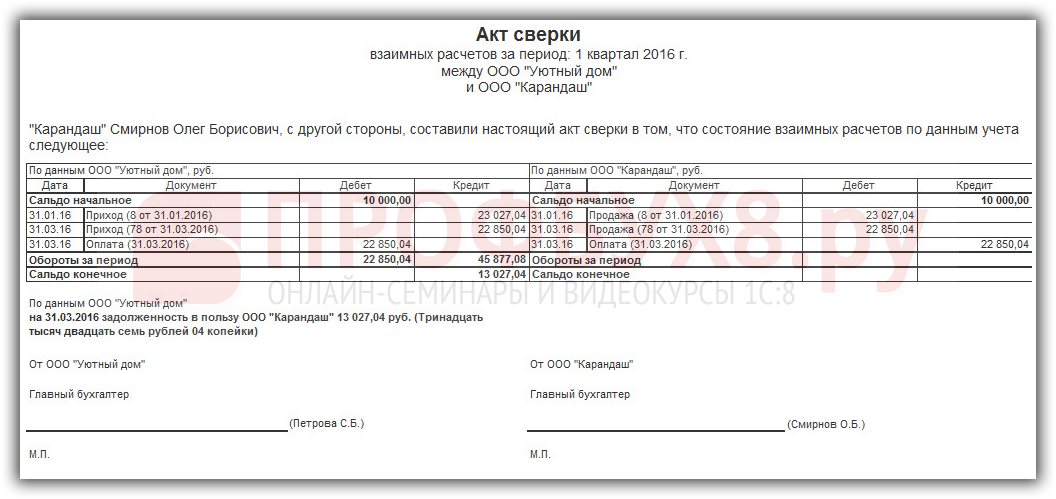
В 1С 8.3 формируется печатная форма Акта сверки:
Как сделать акт сверки с факсимильной подписью и печатью и отправить его по электронной почте контрагенту
В 1С 8.3 можно составить акт сверки с печатью организации, факсимильной подписью руководителя или главного бухгалтера. Обычно, такой акт сверки формируется, если его нужно срочно отправить контрагенту по электронной почте на email. Для этих целей в программе 1С 8.3 предусмотрена печатная форма Акт сверки (с печатью и подписью).
Рассмотрим на примере как воспользоваться возможностью добавить печать и подпись в акт сверки и отправить его по почте на email.
Шаг 1. В карточке организации должен быть заполнен раздел Логотип и печать

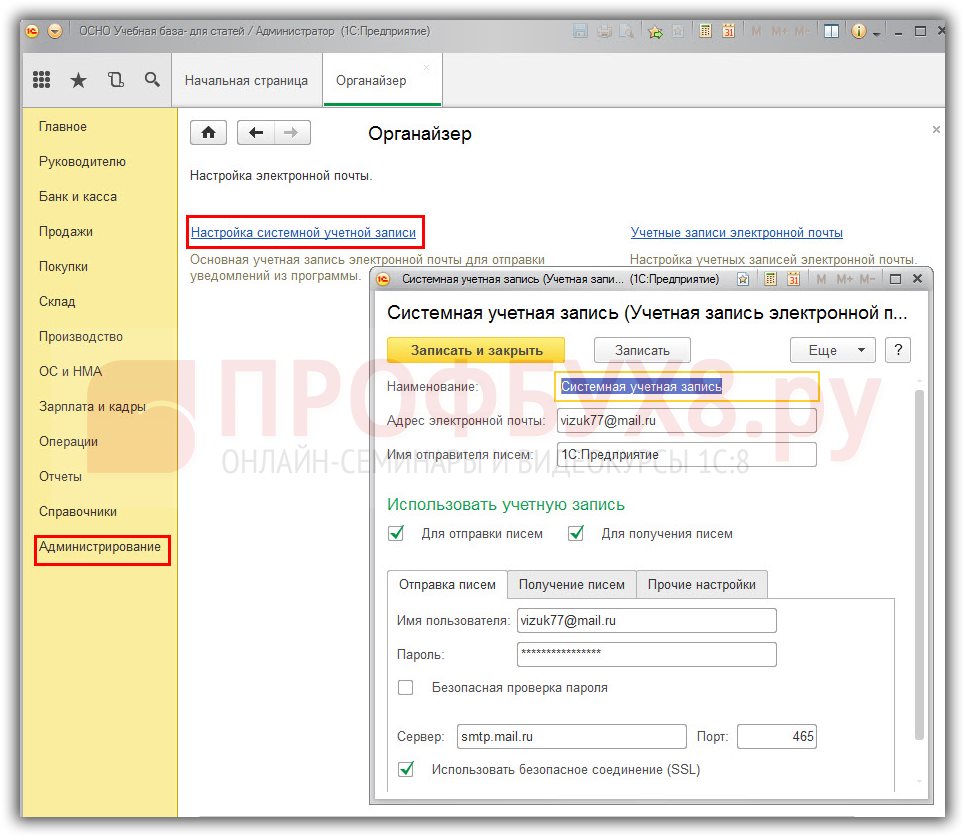
Шаг 2. Должна быть выполнена настройка основной учетной записи для электронной почты
Раздел Администрирование – Органайзер – Настройка системной учетной записи :
Шаг 3. Формируем печатную форму Акта сверки (с печатью и подписью) в 1С 8.3
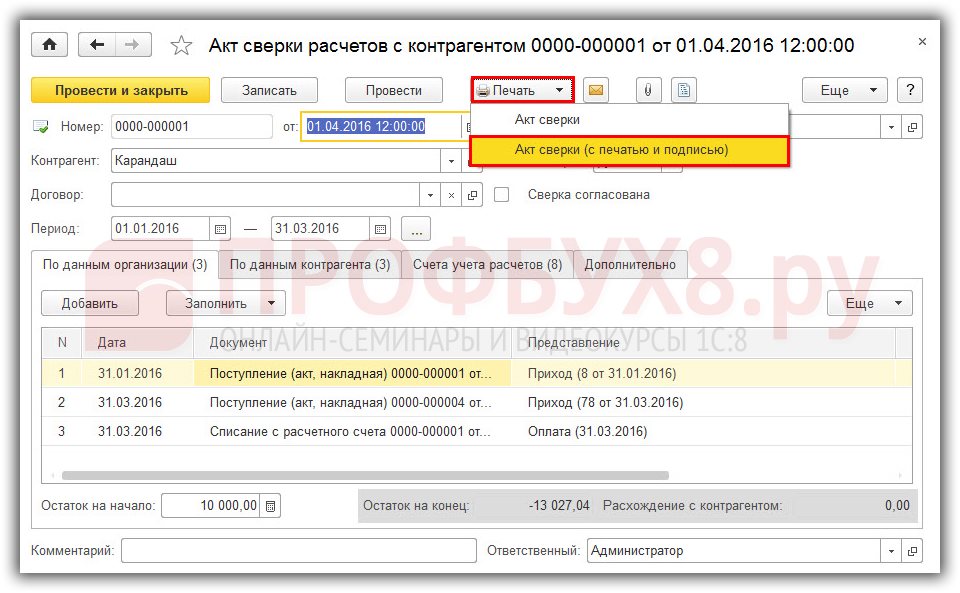
Распечатать акт можно по кнопке Печать – Акт сверки (с печатью и подписью) :
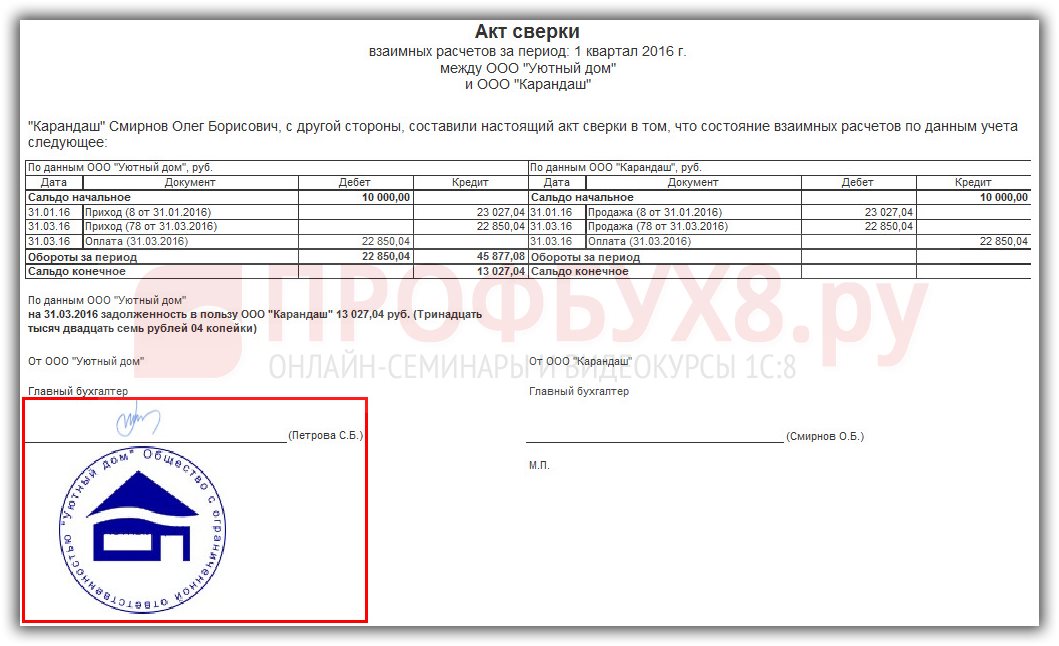
В 1С 8.3 формируется печатная форма Акта сверки с печатью организации и факсимильной подписью главного бухгалтера:
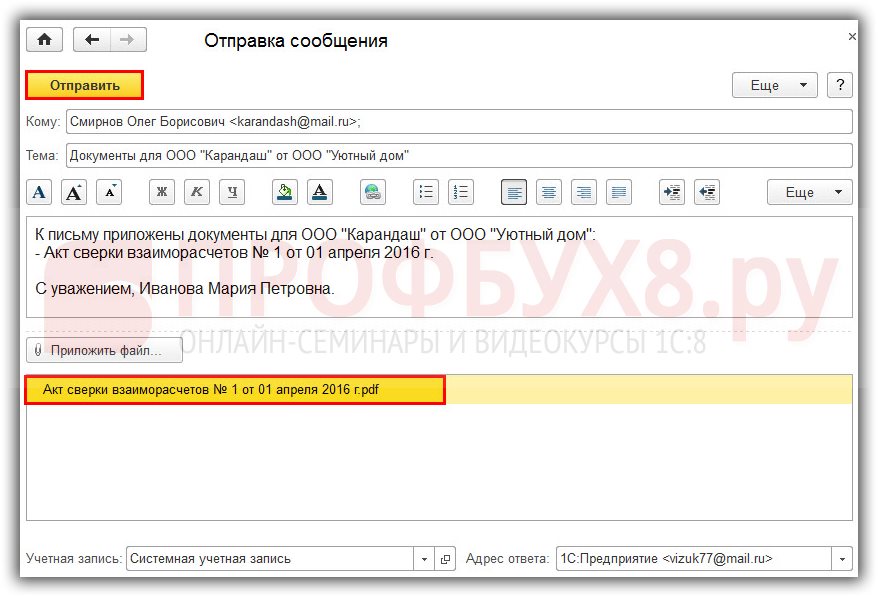
Шаг 4. Отправляем акт сверки контрагенту по электронной почте из 1С 8
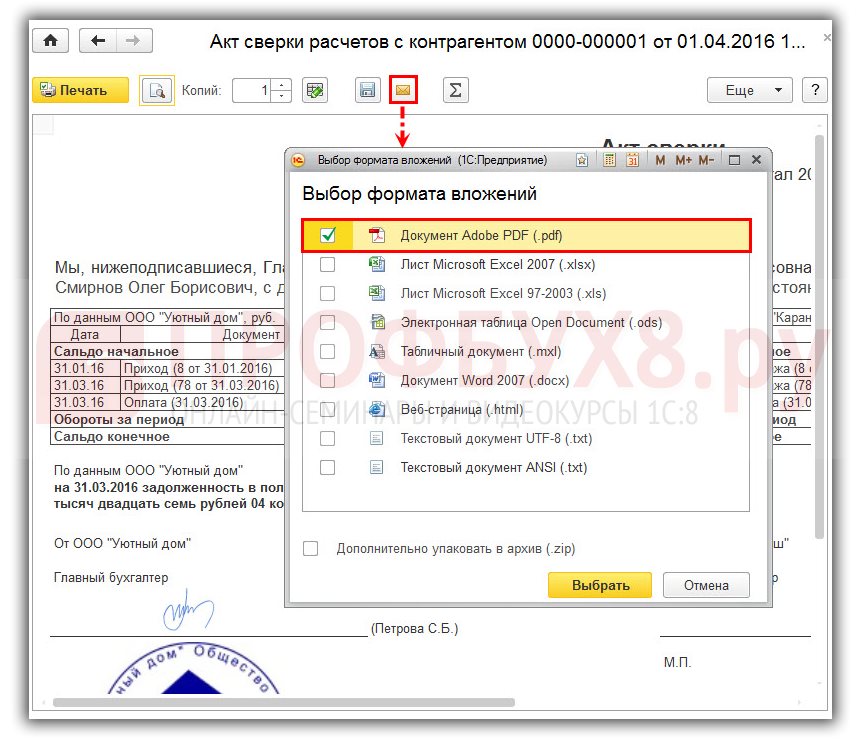
В 1С 8.3 появляется диалоговое окно Отправка сообщения . Поля диалогового окна заполняются автоматически. В поле Кому подставляется адрес электронной почты, указанный при заполнении контактной информации контрагента.
Акт сверки добавляется в письмо как вложение. Текст письма, если необходимо, можно поправить с помощью встроенного текстового редактора. Письмо отправляется по кнопке Отправить :
Как отправить документы через почту в программе 1 С мы изучаем также в нашем видео уроке:
- Планирование платежей покупателей и поставщикам в 1С 8.3
- Дебиторская и кредиторская задолженность в 1С 8.3 Бухгалтерия
- Как сделать акт сверки в 1С Предприятие 8.3 – пошаговая инструкция
- Как сделать взаимозачёт в 1С 8.3 между организациями
- Корректировка долга в 1С 8.3 Бухгалтерия – пошаговая инструкция
- Взаимозачет между организациями: где найти в 1С 8.3, проводки
- Cписание задолженности в 1С 8.3 Бухгалтерия — пошаговая инструкция
Источник: profbuh8.ru