
На некоторых компьютерах с процессором Intel Skype для бизнеса не распознает USB-гарнитуры и обрабатывает их как отдельные звуковые устройства. Поэтому вы не можете выбрать гарнитуру в качестве устройства в клиенте Skype для бизнеса или использовать кнопки на USB-устройстве. Эта проблема также возникает в Skype для бизнеса для Microsoft 365.
Причина
Новые платформы Intel поддерживают функцию звука под названием Intel Smart Sound Technology for USB Audio. В настоящее время Skype для бизнеса несовместим с этой функцией.
«Разрешение»
Чтобы устранить эту проблему, отключите технологию Intel® Smart Sound для USB-аудиоустройства в диспетчер устройств.
Заявление об отказе от ответственности за продукцию сторонних производителей
Сторонние продукты, которые рассматриваются в этой статье, производятся компаниями, которые не зависят от Майкрософт. Корпорация Майкрософт не дает никаких гарантий, явных или подразумеваемых, относительно производительности или надежности этих продуктов.
Почему Скайп не видит микрофон? Как настроить микрофон/гарнитуру для Skype?
Источник: support.microsoft.com
У меня не работают наушники в скайпе, почему?
Скайп одна из самых популярных программ предназначенных для общения. Наверное поэтому она и является частым объектом для обсуждения. В этой статье я расскажу, как быстро избавиться от проблемы, когда в скайпе не работают наушники, звук просто воспроизводится через колонки и вы не знаете что делать.
Не работают наушники в скайпе, почему?
Проблем со скайпом бывает достаточно много, в большинстве случаев – это просто неправильные настройки. Именно настройки являются корнем зла для начинающего пользователя. В этой статье я не буду рассказывать о всех проблемах и о самой программе скайп, для этого я выделю день и напишу подробно все что знаю об этой программе, а пока поступил конкретный вопрос.

Проблема может заключаться в нескольких факторах:
- Не подходят наушники, да, действительно встречаются случаи, когда вы подключаете наушники правильно, но звука нет, скорее всего вы используете наушники от мобильного устройства с встроенным микрофоном именно с этим типом наушников часто возникают проблемы. Выглядят примерно так:
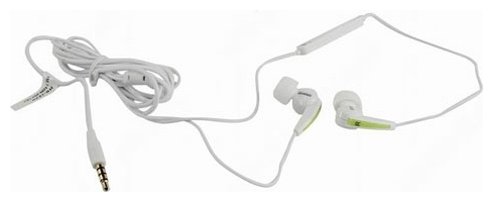
Советую приобретать хорошие, большие наушники для ПК с встроенным микрофоном. Обычно они выглядят вот так:

Но если все же вы уверены, что с наушниками все хорошо, а звука в скайпе все равно нету.
Находим сверху вкладку инструменты и в выпадающем меню выбираем — настройки
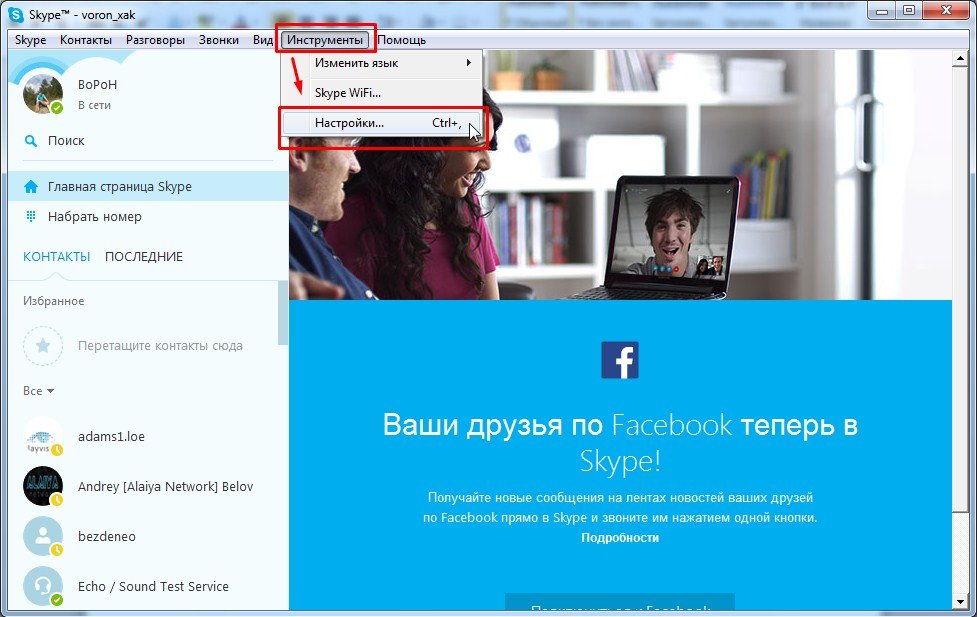
Теперь нам открылись основные настройки программы, ищем слева вкладку «настройка звука», находим раздел динамики и напротив видим по умолчанию написано громкоговорители/головные телефоны, в разных версиях надпись может отличаться, но смысл не меняется:
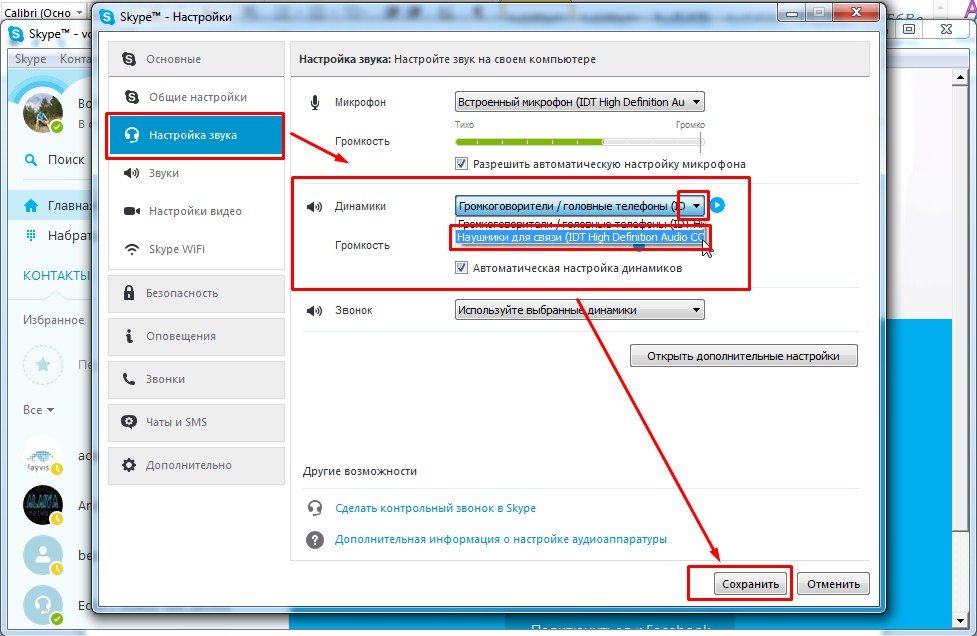
Нажимаем на выпадающее меню, среди них ищем надпись примерно такого содержания: наушники для связи, в разных версиях так же меняется формулировка, смысл прежний, выбираем, не забываем нажать сохранить, теперь можно спокойно звонить и звук будет не через колонки, а через наушники.

Если оба условия выполнены, то все должно работать хорошо. Удачных вам видео-звонков. Если вы знаете еще почему может не работать звук через наушники в программе скайп, то пожалуйста, дополняйте пост своими комментариями, помогите друг другу.
Источник: voron-xak.ru
Как подключить наушники в скайпе
В настоящее время интернет дает возможность не только находить нужную информацию, но также и общаться с разными людьми. Уже несколько лет наибольшей популярностью пользуется программа Skype, которая позволяет не только общаться посредством письменных сообщений, но и в звуковом и видео форматах.
Статьи по теме:
- Как подключить наушники в скайпе
- Как разговаривать через наушники
- Как настроить наушники с микрофоном для Skype
Инструкция
Чтобы подключить наушники в скайпе, необходимо сначала разобраться с выводами на его конце. Если это наушники с микрофоном, то на конце вы можете увидеть два штекера (как правило, один зеленый, другой красный). В этом случае их надо воткнуть в соответствующие цветам гнезда звуковой карты, которая обычно располагается сзади системного блока снизу. Чаще всего цвет вывода для наушников – зеленый, а для микрофона красный, но это не правило. Удачно выполнив этот этап, заходите в Skype.
Вряд ли наушники и микрофон заработают сразу же. Необходимо поработать в меню настроек программы, чтобы добиться окончательного результата. Для этого заходим на вкладку «Инструменты» далее «Настройки» и, наконец, «Настройки звука». Перед вами появится меню со звуковыми настройками.
Для настройки микрофона в выпадающем списке справа выберете марку желаемого устройства, которое вы подключили. Далее в разделе «Динамики» выбирайте ваши наушники. Если все получилось, то можете спокойно общаться.
Зачастую в выпадающем списке нет тех устройств, которыми вы бы хотели пользоваться во время разговора. Для этого есть свои проблемы. Основная беда состоит в том, что на подключенное оборудование компьютер просто не нашел драйверов. Самым распространенным и удобным драйвером для звуковой системы, в том числе и для наушников, является Realtek HD.
Она имеется в свободном доступе в интернете. Следует установить эту программу, и уже с помощью ее интерфейса определить все нужные звуковые устройства. Еще одна часто всплывающая проблема при подключении наушников это ваша операционная система. Поэтому перед тем как качать скайп посмотрите внимательно, подходит ли он для вашей системы. Если скайп не подходит к вашей системе, то никакие драйверы для наушников не спасут положения, пока на компьютере не появится адаптированная система Skype.
И наконец, в Skype существует программа Sound Test Service, находящаяся в списке ваших контактов. С помощью нее вы можете проверить качество работы наушников и аудио системы в целом.
Видео по теме
Обратите внимание
Наушники для скайпа выбирают люди, которые любят голосовое интернет-общение, либо геймеры, которые играют в командные игры. Для скайпа необходимы наушники с микрофоном. Остальное уже выбирается по вашему вкусу. Это могут быть наушники открытого, закрытого типа, беспроводные наушники, наушники клипсы.
Полезный совет
В ноутбуках, например, есть встроенный микрофон. Но нужно учесть и то, что собеседник будет слышать вас лучше тогда, когда микрофон у вас будет размещен возле рта. Поэтому подумайте о покупке специальных наушников с микрофоном. Чтобы проверить, правильно ли работают наушники для скайпа, можно открыть любой медиафайл.
- наушник для скайпа
Совет полезен?
Статьи по теме:
- Как настроить наушники Skype
- Как настроить микрофон и камеру в Skype для Windows 10
- Как подключить гарнитуру в Skype
Добавить комментарий к статье
Похожие советы
- Как настроить микрофон в Skype в системе Windows 7
- Как подключать микрофон с наушниками к компьютеру
- Как подключить наушники с микрофоном к компьютеру
- Почему в скайпе не работает микрофон
- Почему не слышит собеседник в скайпе
- Как пользоваться скайпом на ноутбуке
- Как подключать наушники с микрофоном
- Как включить в скайпе музыку
- Как разговаривать по skype
- Как включить микрофон в Skype
- Как настроить микрофон в скайп
- Как подключить скайп к компьютеру
- Как подключить наушники с микрофоном к пк
- Как подключить наушники с микрофоном
- Как установить микрофон с наушниками
- Как настроить микрофон и наушники в компьютере
- Как настроить наушники на Висте
- Что делать, если при разговоре по skype пропадает звук
- Как настроить звук в скайпе
- Как использовать наушники как микрофон
- Как сделать в Скайпе, чтобы не было слышно музыку
- Как настроить скайп
Источник: www.kakprosto.ru